
| Idée principale | Détail et conseil pratique |
|---|---|
| 🖥️ Accéder au tableau de bord de sa box | Saisir l’adresse 192.168.1.1 dans son navigateur depuis le réseau local |
| ⚙️ Fonctions disponibles dans l’interface administrateur | Modifier le Wi-Fi, gérer les appareils connectés et configurer le pare-feu |
| 📡 Adresse d’accès selon l’opérateur | Chaque opérateur (Orange, Free, SFR, Bouygues) possède son URL ou IP dédiée |
| 🔐 Identifiants de connexion à l’interface | Consulter l’étiquette sous la box pour trouver les identifiants par défaut |
| 🚫 Résoudre un échec d’accès à l’interface | Vérifier d’être bien connecté au réseau local de sa box, pas en partage de connexion |
| 🔄 Redémarrer pour débloquer l’accès | Redémarrer simultanément la box et le PC, puis patienter une minute avant de réessayer |
Vous avez sûrement remarqué que votre box Internet cache bien des secrets. Derrière une simple adresse comme 192.168.1.1, se trouve un véritable tableau de bord réseau. Je me souviens de la première fois où j’ai découvert cette interface : j’étais scotché devant l’écran, impressionné par tout ce qu’on pouvait paramétrer sans même appeler son opérateur.
Pourquoi accéder à l’interface administrateur de sa box ?
Au quotidien, on se connecte à Internet sans jamais penser à ce qui tourne en arrière-plan. Pourtant, l’interface d’administration de votre box offre un niveau de contrôle que beaucoup ignorent. Tant que tout fonctionne, aucune raison de s’y aventurer. Mais dès qu’un souci survient, c’est une ressource précieuse.
Voici les principales actions que l’on peut réaliser depuis ce panneau de configuration :
- Redémarrer la box à distance
- Modifier le mot de passe Wi-Fi et le nom du réseau
- Consulter tous les appareils connectés (PC, smartphone, tablette, imprimante connectée en Wi-Fi…)
- Définir des plages horaires d’utilisation du réseau
- Gérer le pare-feu et l’adresse IPv6
- Consulter l’historique des appels sur la ligne fixe
- Effectuer des tests de débit et analyser le trafic
- Configurer le filtrage des adresses MAC
Ce panneau sert aussi à diagnostiquer une connexion instable, activer les boîtiers CPL ou encore gérer le stockage réseau partagé. Bref, un outil très complet pour qui veut aller au-delà du simple usage basique d’Internet.
Accéder à l’interface de sa box selon son opérateur
Chaque opérateur propose une méthode légèrement différente pour atteindre son interface de gestion réseau. Voici un tableau récapitulatif pour s’y retrouver rapidement.
| Opérateur | Adresse IP | URL alternative | Application mobile |
|---|---|---|---|
| Orange (Livebox) | 192.168.1.1 | http://livebox/ | Ma Livebox (iOS/Android) |
| Bouygues (Bbox) | 192.168.1.254 | https://mabbox.bytel.fr | Bbox (iOS/Android) |
| Free (Freebox) | Non disponible | http://mafreebox.freebox.fr | Freebox Connect (iOS/Android) |
| SFR (Box SFR) | 192.168.1.1 ou 192.168.0.1 | http://monmodem | SFR & Moi (iOS/Android) |
Chez Orange, l’accès à la Livebox s’effectue via l’adresse 192.168.1.1 ou l’URL dédiée. La connexion doit se faire depuis le réseau local, en Wi-Fi ou câble Ethernet. Le login est « admin » et le mot de passe correspond aux huit premiers caractères de la clé Wi-Fi, visible sous l’appareil.
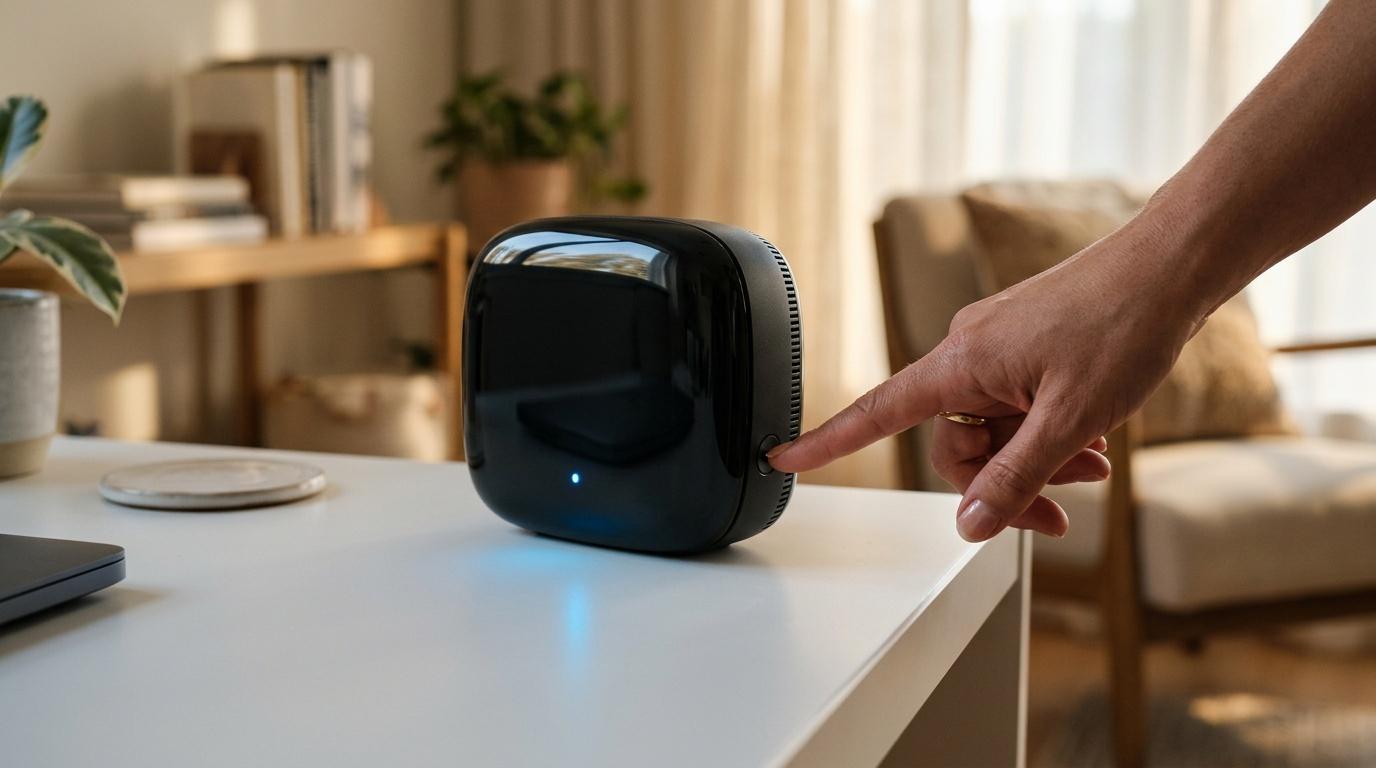
Pour la Bbox de Bouygues Telecom, l’adresse IP est différente : 192.168.1.254. Lors d’une première connexion, il faut appuyer sur le bouton Wi-Fi de la Bbox, puis définir un mot de passe d’administration. Une application mobile complète l’expérience pour piloter sa box depuis un smartphone.
Chez Free, la Freebox Pop, Delta ou Révolution ne supporte pas l’accès par adresse IP directe. L’URL http://mafreebox.freebox.fr est le seul point d’entrée. Lors de la première connexion, il faut appuyer sur la flèche droite de la Freebox Server pour valider l’accès. C’est une mesure de sécurité physique plutôt bien pensée, j’apprécie ce genre de détail.
Pour SFR, deux adresses IP sont possibles selon le modèle de box. La box THD, notamment, dispose d’un mot de passe sur son étiquette. Une première connexion nécessite un appui maintenu sur le bouton WPS pendant quelques secondes.
Que faire quand l’accès à l’interface de sa box échoue ?
Impossible d’atteindre votre interface d’administration ? Plusieurs causes fréquentes expliquent ce blocage. La première à vérifier : êtes-vous bien connecté au réseau de votre box ? Si vous utilisez le partage de connexion d’un téléphone, l’accès sera impossible. Il faut impérativement être sur le réseau local de la box.
Ensuite, pensez à tester un autre navigateur web. Certaines extensions ou configurations peuvent bloquer l’affichage. Passer en mode navigation privée ou sans extensions résout souvent le problème. Un autre appareil, comme une tablette ou un PC portable, peut également contourner le souci.
L’antivirus est aussi un suspect courant. Son pare-feu intégré peut bloquer l’accès à des ressources locales. Désactivez-le temporairement pour tester, puis réactivez-le immédiatement après. Par ailleurs, vérifiez que vous n’avez pas confondu un « 0 » avec un « O » dans l’adresse IP. Ça arrive plus souvent qu’on ne le croit !
Si le mot de passe de l’interface est perdu ou inconnu, regardez d’abord l’étiquette sous la box. Certains opérateurs y indiquent les identifiants par défaut. En dernier recours, une réinitialisation complète de la box efface toute configuration personnalisée. C’est radical, mais efficace. Un bon gestionnaire de mots de passe aurait évité cette situation — un conseil que je donne systématiquement autour de moi.
Enfin, si rien ne fonctionne, redémarrez la box et le PC simultanément. Attendez une minute avant de retenter la connexion. Cette étape simple règle une grande partie des problèmes d’accès à l’interface réseau rencontrés au quotidien.