
Formater une clé USB sur Mac : guide complet et comparatif des formats 2025
Formater une clé USB sur Mac est une opération qui semble anodine jusqu’au moment où elle bloque : clé non reconnue, format incompatible avec Windows, erreur lors du transfert de gros fichiers… Ces situations arrivent plus souvent qu’on ne le croit, et elles ont presque toujours la même origine — un mauvais choix de format de système de fichiers au moment du formatage.
Sur macOS, la procédure passe principalement par l’Utilitaire de disque, un outil natif puissant mais dont les options méritent d’être comprises avant de cliquer sur « Effacer ». Entre APFS, exFAT, FAT32 et Mac OS étendu, chaque format a ses forces et ses limites. Mal choisir, c’est s’exposer à des incompatibilités ou des limitations de taille de fichiers qui peuvent devenir rapidement frustrantes.
Ce guide vous accompagne étape par étape, du branchement de la clé jusqu’à l’éjection sécurisée, avec un comparatif détaillé des formats pour que vous fassiez le bon choix dès le départ. Les utilisateurs avancés trouveront également une section dédiée au formatage via le Terminal.
| 📌 Point clé | ✅ Ce qu’il faut savoir |
|---|---|
| 🛠️ Outil principal | Utilitaire de disque (intégré à macOS, aucune installation requise) |
| 💾 Meilleur format universel | exFAT — compatible Mac, Windows et Linux, sans limite de taille de fichier |
| ⚠️ Perte de données | Le formatage efface TOUT — sauvegardez vos fichiers avant de commencer |
| 🖥️ Compatibilité macOS | Fonctionne sur Ventura, Sonoma et toutes les versions récentes de macOS |
| ⏱️ Durée de l’opération | Moins de 2 minutes pour une clé USB standard |
| 🔧 Niveau avancé | Formatage possible via le Terminal avec la commande diskutil |
Avant de formater : sauvegardez et identifiez vos besoins
Le formatage d’une clé USB efface irrémédiablement toutes les données qu’elle contient. Pas de corbeille, pas d’annulation possible : une fois l’opération lancée, les fichiers disparaissent. Avant toute chose, copiez l’intégralité du contenu de votre clé sur votre Mac ou sur un disque externe. Cette étape prend deux minutes et peut vous éviter de perdre des documents importants.
Pensez également à clarifier l’usage que vous ferez de cette clé après le formatage. Sera-t-elle utilisée exclusivement sur Mac ? Partagée avec des ordinateurs Windows ou Linux ? Servira-t-elle à stocker de gros fichiers vidéo ? Ces réponses déterminent directement le format à choisir, et nous y reviendrons en détail dans la section suivante. Anticiper cette question vous évitera un second formatage quelques heures plus tard.
Enfin, assurez-vous que votre clé USB est bien reconnue par votre Mac avant de démarrer. Branchez-la sur un port USB-A ou USB-C (via adaptateur si nécessaire), et vérifiez qu’une icône apparaît sur le bureau ou dans le Finder. Si ce n’est pas le cas, consultez la section dédiée aux problèmes de détection en bas de cet article.



Comparatif des formats de fichiers : exFAT, FAT32, APFS ou Mac OS étendu ?
C’est la question que tout le monde esquive, et pourtant c’est la plus importante. Le format de système de fichiers conditionne la compatibilité de votre clé, les performances en lecture/écriture et les limitations de taille. Voici un tour d’horizon honnête de chaque option disponible dans l’Utilitaire de disque.
exFAT : le choix universel pour la compatibilité Mac-Windows
exFAT est le format à privilégier dans la grande majorité des cas. Compatible nativement avec macOS, Windows (depuis Vista) et la plupart des distributions Linux, il ne souffre d’aucune limite de taille de fichier, ce qui en fait le format idéal pour transférer des vidéos 4K, des images disque ou des archives volumineuses. Si vous cherchez une clé USB compatible Mac et Windows, exFAT est votre réponse.
Son seul point faible est l’absence de journalisation, ce qui le rend théoriquement plus vulnérable à la corruption en cas d’éjection brutale. En pratique, pour un usage courant de transfert de fichiers, cette limitation reste négligeable. exFAT est le successeur direct de FAT32, conçu précisément pour dépasser ses contraintes.
FAT32 : compatible partout, mais dépassé
FAT32 est le vétéran des formats de stockage amovible. Compatible avec absolument tout — consoles de jeux, autoradios, télévisions, appareils photo, Windows XP… — il reste utile pour les périphériques anciens qui ne reconnaissent pas exFAT. Sa limitation majeure est incontournable : aucun fichier de plus de 4 Go ne peut être stocké, et les partitions sont limitées à 32 Go sous Windows (sans contrainte sous macOS).
Si vous devez formater une clé USB pour une box TV, un lecteur multimédia ou une voiture ancienne, FAT32 reste pertinent. Pour tout autre usage moderne, exFAT le remplace avantageusement.
APFS : exclusivement pour l’écosystème Apple
APFS (Apple File System) est le format natif de macOS depuis High Sierra. Optimisé pour les SSD, il offre de très bonnes performances en lecture/écriture et une gestion efficace de l’espace disque. En revanche, il est totalement illisible sous Windows sans logiciel tiers, et mal supporté par Linux.
APFS convient parfaitement si votre clé USB ne quitte jamais l’écosystème Apple — Mac, iPhone (via adaptateur Lightning ou USB-C), iPad. Dans tous les autres cas, préférez exFAT.
Mac OS étendu (HFS+) : le format héritage d’Apple
Mac OS étendu, aussi appelé HFS+, était le format standard d’Apple avant APFS. Il reste compatible avec macOS et offre la journalisation, mais il est progressivement déprécié au profit d’APFS. Il n’est pas reconnu nativement par Windows. Son usage sur une clé USB en 2025 se justifie principalement pour des raisons de compatibilité avec des anciens Mac tournant sous El Capitan ou une version antérieure.
| Format | Compatible Windows | Fichiers > 4 Go | Journalisation | Recommandé pour |
|---|---|---|---|---|
| exFAT | ✅ Oui | ✅ Oui | ❌ Non | Usage universel, transferts multi-OS |
| FAT32 | ✅ Oui | ❌ Non (max 4 Go) | ❌ Non | Périphériques anciens, appareils embarqués |
| APFS | ❌ Non | ✅ Oui | ✅ Oui | Usage exclusif Apple, SSD |
| Mac OS étendu | ❌ Non | ✅ Oui | ✅ Oui | Anciens Mac, compatibilité HFS+ |
Comment formater une clé USB sur Mac avec l’Utilitaire de disque
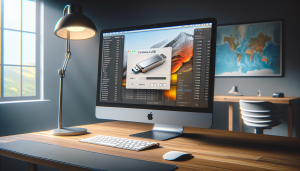
L’Utilitaire de disque sur Mac est l’outil officiel d’Apple pour gérer les volumes de stockage. Présent sur toutes les versions de macOS, il offre une interface graphique claire qui rend le formatage accessible même aux utilisateurs peu expérimentés. Voici la procédure complète, testée sur macOS Sonoma et Ventura.
Étape 1 — Ouvrir l’Utilitaire de disque
Ouvrez le Finder, puis rendez-vous dans Applications > Utilitaires > Utilitaire de disque. Vous pouvez également utiliser le raccourci Cmd + Espace pour lancer Spotlight, taper « Utilitaire de disque » et appuyer sur Entrée. L’application s’ouvre avec une liste de tous les volumes de stockage connectés à votre Mac dans la colonne de gauche.
Si vous ne voyez pas votre clé USB dans cette liste, cliquez sur le menu Présentation en haut à gauche de la fenêtre, puis sélectionnez Afficher tous les appareils. Cette option permet d’afficher les disques physiques en plus des volumes montés, et révèle souvent les clés qui semblent invisibles.
Étape 2 — Sélectionner la clé USB
Dans la colonne de gauche, identifiez votre clé USB. Elle apparaît généralement avec son nom commercial ou sous la forme générique « USB Flash Drive ». Veillez à sélectionner le disque physique (l’entrée parente, souvent en gras ou légèrement en retrait vers la gauche) et non uniquement la partition. Cela garantit un formatage complet, partitions comprises.
Un coup d’œil aux informations affichées à droite — capacité, type de connexion, nom — vous permet de confirmer que vous avez bien sélectionné la bonne clé, surtout si plusieurs périphériques de stockage sont branchés simultanément.
Étape 3 — Lancer l’effacement et choisir le format
Cliquez sur le bouton Effacer dans la barre d’outils en haut de la fenêtre. Une boîte de dialogue s’ouvre avec trois champs à renseigner :
- Nom : le nom qui sera affiché pour votre clé (ex. : « USB-TRAVAIL », « BACKUP », etc.)
- Format : choisissez parmi les options disponibles (exFAT, FAT32, APFS, Mac OS étendu)
- Schéma : laissez sur « Schéma de partition GUID » sauf cas particulier
Sélectionnez le format correspondant à votre usage (référez-vous au tableau comparatif ci-dessus). Pour une clé destinée à circuler entre Mac et Windows, choisissez exFAT. Une fois vos choix confirmés, cliquez sur Effacer. Le processus dure généralement moins d’une minute. Une barre de progression s’affiche, suivie d’un message de confirmation. Cliquez sur Terminer pour finaliser.
Formater une clé USB via le Terminal (pour utilisateurs avancés)
Le Terminal offre un contrôle plus précis sur le processus de formatage, notamment pour les scripts d’automatisation ou les clés qui résistent à l’Utilitaire de disque. La commande diskutil est l’équivalent en ligne de commande de l’Utilitaire de disque, avec les mêmes capacités et quelques options supplémentaires.
Ouvrez le Terminal (Applications > Utilitaires > Terminal ou via Spotlight). Commencez par identifier l’identifiant de votre clé USB en listant les disques connectés avec la commande :
diskutil listRepérez votre clé dans la liste — généralement /dev/disk2 ou /dev/disk3 — en vous basant sur sa capacité et son nom. Attention à ne pas confondre avec le disque système (/dev/disk0 ou /dev/disk1). Une erreur ici pourrait formater votre disque interne.
Une fois l’identifiant confirmé, lancez le formatage avec la commande suivante (exemple pour formater en exFAT avec le nom « MACLE ») :
diskutil eraseDisk ExFAT MACLE /dev/disk2Remplacez ExFAT par FAT32, APFS ou JHFS+ (Mac OS étendu journalisé) selon le format souhaité. La commande s’exécute en quelques secondes et affiche un rapport une fois terminée. Cette méthode est particulièrement efficace lorsque l’Utilitaire de disque affiche une erreur ou se bloque en cours d’opération.
Résoudre les problèmes courants lors du formatage
Même en suivant la procédure à la lettre, certaines situations bloquantes peuvent survenir. Voici les cas les plus fréquents et leurs solutions, tirés des questions récurrentes des utilisateurs Mac.
La clé USB n’apparaît pas dans l’Utilitaire de disque
Première vérification : dans l’Utilitaire de disque, activez Présentation > Afficher tous les appareils comme indiqué précédemment. Si la clé reste invisible, essayez un autre port USB ou un adaptateur différent. Certaines clés USB 3.0 sont mal reconnues sur des ports USB-C sans adaptateur de qualité. Testez également de redémarrer le Mac avec la clé déjà branchée.
Si le problème persiste, ouvrez le Terminal et lancez diskutil list : si la clé apparaît ici mais pas dans l’interface graphique, le formatage via Terminal est la solution recommandée. Dans le cas où elle est absente des deux, la clé est probablement défectueuse ou son contrôleur interne est endommagé.
Le bouton « Effacer » est grisé
Ce problème survient généralement lorsque macOS a monté la partition de la clé et qu’un processus l’utilise encore. Éjectez la clé depuis le Finder (clic droit > Éjecter), débranchez-la physiquement, rebranchez-la et relancez l’Utilitaire de disque. Si le bouton reste grisé, sélectionnez le disque physique parent plutôt qu’une partition individuelle.
L’opération échoue avec une erreur
Une erreur pendant le formatage peut indiquer que la clé est protégée en écriture (vérifiez l’éventuel interrupteur physique sur le côté de la clé) ou que son système de fichiers est corrompu. Dans ce cas, tentez d’abord un formatage via le Terminal avec diskutil eraseDisk. Si l’erreur persiste, l’option de dernier recours est d’utiliser le mode de récupération macOS (redémarrage en maintenant Cmd + R) pour accéder à l’Utilitaire de disque sans interférence du système.
Formater un disque externe Mac : les différences avec une clé USB
La procédure pour formater un disque externe sur Mac est identique à celle d’une clé USB dans l’Utilitaire de disque. La nuance principale concerne le choix du format : un disque externe utilisé comme volume Time Machine sera formaté en APFS ou Mac OS étendu journalisé selon la version de macOS. Un disque externe de sauvegarde partagé entre Mac et PC bénéficiera toujours d’exFAT.
L’autre différence notable est le temps de formatage : un disque de 1 To ou plus peut mettre plusieurs minutes à se formater, notamment si vous optez pour un effacement sécurisé (option « Options de sécurité » dans l’Utilitaire de disque, qui effectue plusieurs passes d’écriture pour rendre les données irrécupérables). Pour une clé USB standard, cette option sécurisée n’est généralement pas nécessaire.
Pour les disques externes destinés à rester dans l’écosystème Apple, APFS apporte de réels avantages en termes de performances et de gestion de l’espace. Pour tout usage mixte ou partage avec Windows, restez sur exFAT — c’est la recommandation constante, quelle que soit la capacité du périphérique.
Compatibilité selon les versions de macOS : Ventura, Sonoma et au-delà
Bonne nouvelle : la procédure décrite dans ce guide fonctionne de manière identique sur macOS Ventura (13), Sonoma (14) et les versions antérieures depuis High Sierra. L’interface de l’Utilitaire de disque a été légèrement remaniée visuellement au fil des versions, mais la logique reste la même — sélectionner le disque, cliquer sur Effacer, choisir le format.
Sur les Mac équipés de puces Apple Silicon (M1, M2, M3, M4), le comportement est identique. La seule subtilité concerne le démarrage depuis un disque externe : pour qu’un Mac Apple Silicon puisse démarrer depuis un disque externe, celui-ci doit être formaté en APFS et l’option de démarrage depuis un volume externe doit être activée dans les réglages de sécurité (accessibles depuis le mode de récupération).
Pour les utilisateurs de macOS Big Sur ou Catalina, sachez que les versions antérieures à High Sierra ne supportent pas APFS nativement. Sur ces systèmes, Mac OS étendu journalisé reste le format Apple recommandé pour un usage exclusivement sur Mac.
Ce qu’il faut retenir pour formater votre clé USB sur Mac
Formater une clé USB sur Mac se résume à trois décisions : choisir le bon outil (Utilitaire de disque pour la majorité, Terminal pour les cas complexes), sélectionner le bon format (exFAT pour la compatibilité universelle, APFS pour rester dans l’écosystème Apple), et sauvegarder ses données avant de lancer l’opération.
Le tableau comparatif des formats présenté dans cet article est votre boussole : si une seule chose devait être retenue, c’est qu’exFAT est le format par défaut le plus intelligent pour une clé USB en 2025, quelle que soit la situation. Il élimine les problèmes de compatibilité, supporte les gros fichiers et fonctionne sur tous les systèmes d’exploitation modernes.
Si votre clé USB pose des problèmes récurrents — non détectée, erreurs de formatage répétées — il est temps d’envisager un remplacement. Les clés USB ont une durée de vie limitée en cycles d’écriture, et les modèles d’entrée de gamme montrent leurs limites rapidement. N’hésitez pas à partager vos questions en commentaire ou à consulter les autres guides STCE.fr pour approfondir vos connaissances sur la gestion du stockage sous macOS.