
Supprimer son Bitmoji sur Snap : désynchronisation ou suppression définitive — le guide complet 2024
Votre avatar Bitmoji sur Snapchat ne vous ressemble plus, ou vous souhaitez tout simplement vous en débarrasser ? Bonne nouvelle : la manipulation est rapide. Mauvaise nouvelle : beaucoup d’utilisateurs confondent deux actions pourtant bien distinctes — désynchroniser son Bitmoji depuis Snapchat et supprimer définitivement son compte Bitmoji. Ce n’est pas la même chose, et les conséquences ne sont pas les mêmes.
Sur Snapchat, le Bitmoji est cet avatar personnalisé qui apparaît sur votre profil, dans vos conversations, sur la Snap Map ou encore dans les Bitmoji Stories. Il est lié à un compte Bitmoji externe, synchronisé avec votre compte Snap. Selon ce que vous souhaitez vraiment faire — changer d’avatar, faire une pause ou tout effacer — la procédure diffère. Ce guide vous détaille les deux approches, avec les étapes précises selon votre système d’exploitation.
Que vous soyez sur iPhone ou Android, que vous vouliez juste enlever votre Bitmoji de Snapchat temporairement ou l’effacer pour de bon, vous trouverez ici la marche à suivre claire et complète, accompagnée des différences essentielles à connaître avant d’agir.
| 📌 Point clé | ℹ️ Ce qu’il faut savoir |
|---|---|
| 🔗 Désynchronisation | Retire le Bitmoji de Snapchat sans supprimer le compte Bitmoji |
| 🗑️ Suppression définitive | Efface le compte Bitmoji depuis l’application dédiée |
| 📱 iOS & Android | Les étapes varient légèrement selon le système d’exploitation |
| 👤 Impact sur le profil Snap | Le compte Snapchat reste intact après l’opération |
| ⏱️ Durée de la manipulation | Moins de 2 minutes dans les deux cas |
| 🔄 Réversibilité | La désynchronisation est réversible, pas la suppression définitive |
Désynchroniser vs supprimer : quelle est vraiment la différence ?
Avant de toucher quoi que ce soit dans vos paramètres, il est crucial de comprendre ce que vous allez faire. Désynchroniser son Bitmoji depuis Snapchat signifie que vous dissociez votre avatar de votre compte Snap — mais le compte Bitmoji continue d’exister de son côté. Votre avatar n’apparaîtra plus sur votre profil Snapchat, mais vous pourrez le réactiver plus tard en resynchronisant les deux comptes.
La suppression définitive du Bitmoji, elle, passe par l’application Bitmoji elle-même. Elle efface complètement votre avatar et votre compte Bitmoji. Une fois cette action confirmée, vous ne pouvez plus récupérer votre avatar tel quel — vous devrez en créer un nouveau si vous changez d’avis. C’est une décision plus radicale, à réserver aux utilisateurs qui ne souhaitent plus jamais utiliser Bitmoji, sur Snap ou ailleurs.
Pour résumer : la désynchronisation est une mise en pause réversible, tandis que la suppression est une rupture totale et définitive. Dans la grande majorité des cas, les utilisateurs qui veulent juste enlever leur Bitmoji de Snapchat n’ont besoin que de la première option. Mais si vous voulez faire table rase, la seconde option est faite pour vous. Les deux procédures sont décrites ci-dessous en détail.
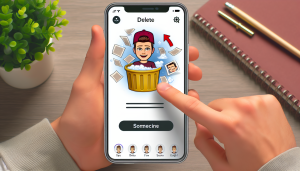
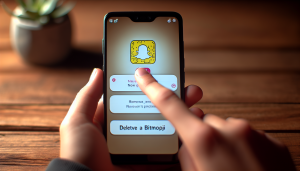


Comment désynchroniser son Bitmoji depuis Snapchat (iOS et Android)
La désynchronisation se fait entièrement depuis l’application Snapchat, sans avoir besoin d’ouvrir Bitmoji. La procédure est quasi-identique sur iPhone et Android, à quelques détails d’interface près. Voici les étapes complètes pour dissocier votre Bitmoji de Snapchat en moins de deux minutes.
Sur iPhone (iOS)
Ouvrez Snapchat et appuyez sur votre avatar en haut à gauche de l’écran pour accéder à votre profil. Appuyez ensuite sur l’icône ⚙️ (engrenage) en haut à droite pour ouvrir les paramètres. Faites défiler vers le bas jusqu’à la section « Mon compte », puis appuyez sur « Bitmoji ». Vous verrez alors une option « Désynchroniser mon Bitmoji » ou « Dissocier Bitmoji » selon la version de l’app. Appuyez dessus, confirmez la suppression dans la fenêtre de dialogue qui apparaît. Votre Bitmoji est immédiatement retiré de votre profil Snapchat.
- Ouvrir Snapchat → icône profil (haut gauche)
- Paramètres ⚙️ → section « Mon compte »
- Appuyer sur « Bitmoji »
- Choisir « Désynchroniser mon Bitmoji »
- Confirmer dans la fenêtre de dialogue
Après cette manipulation, votre profil affichera à nouveau l’avatar Snapchat générique (le fantôme). Vos amis ne verront plus votre Bitmoji sur la Snap Map ni dans les conversations. Votre compte Bitmoji, lui, est toujours actif et vous pouvez resynchroniser les deux comptes à tout moment depuis le même menu.
Sur Android
La procédure est identique dans les grandes lignes. Ouvrez Snapchat, appuyez sur votre photo de profil ou Bitmoji en haut à gauche. Accédez aux paramètres via l’engrenage ⚙️ en haut à droite. Dans la rubrique « Mon compte », sélectionnez « Bitmoji ». L’option « Désynchroniser mon Bitmoji » est présente. Confirmez en appuyant sur « Continuer » ou « OK » selon la version installée sur votre appareil.
Une différence mineure sur certains appareils Android : le menu des paramètres peut afficher les options dans un ordre légèrement différent selon le fabricant (Samsung, Xiaomi, Google Pixel…). Si vous ne trouvez pas immédiatement la section Bitmoji, utilisez la barre de recherche en haut du menu des paramètres Snapchat et tapez « Bitmoji ».
Comment supprimer définitivement son Bitmoji depuis l’application dédiée
Si votre objectif est d’effacer votre Bitmoji de manière permanente — et pas seulement de le retirer de Snapchat — vous devez passer par l’application Bitmoji. Cette app, développée par Snap Inc., est distincte de Snapchat et gère l’ensemble de votre avatar. La suppression du compte Bitmoji entraîne la destruction de l’avatar et de toutes ses personnalisations.
Étapes de suppression via l’app Bitmoji
Commencez par ouvrir l’application Bitmoji sur votre smartphone (iOS ou Android). Si vous ne l’avez plus installée, téléchargez-la depuis l’App Store ou le Google Play Store — vous aurez besoin d’y accéder pour procéder à la suppression. Une fois connecté à votre compte, appuyez sur l’icône de profil (votre avatar) en haut à gauche, puis sur l’engrenage ⚙️ pour les paramètres.
- Ouvrir l’app Bitmoji et se connecter
- Appuyer sur l’icône de profil puis sur ⚙️
- Aller dans « Paramètres du compte »
- Sélectionner « Supprimer mon compte »
- Confirmer la suppression définitive
Dans les paramètres, faites défiler jusqu’à « Paramètres du compte » puis appuyez sur « Supprimer mon compte ». Une fenêtre de confirmation vous demandera de valider cette action irréversible. Après confirmation, le compte Bitmoji est supprimé, votre avatar est effacé et la liaison avec Snapchat est automatiquement rompue. Vous recevrez probablement un email de confirmation à l’adresse associée à votre compte.
Ce qui se passe après la suppression définitive
Une fois le compte Bitmoji supprimé, votre profil Snapchat revient automatiquement à l’avatar générique (le fantôme Snapchat). Vos conversations, votre historique Snap, votre liste d’amis et votre Snap Score restent intacts — la suppression du Bitmoji n’affecte en rien votre compte Snapchat en lui-même. Seul l’avatar personnalisé disparaît.
Si vous souhaitez recréer un Bitmoji par la suite, vous devrez recommencer de zéro : recréer un avatar, le personnaliser et le resynchroniser avec Snapchat. Aucune sauvegarde n’est conservée par Bitmoji après suppression. C’est pourquoi il vaut mieux opter pour la désynchronisation si vous avez le moindre doute sur votre décision.
Que faire si votre Bitmoji ne se supprime pas correctement ?
Il arrive parfois que la procédure de désynchronisation ou de suppression ne se déroule pas comme prévu. L’option « Désynchroniser » est grisée, l’application Bitmoji plante au moment de confirmer, ou votre avatar continue d’apparaître sur votre profil Snap après l’opération. Ces bugs restent rares mais peuvent survenir, notamment après une mise à jour récente de l’application.
La première chose à faire est de forcer la fermeture des deux applications (Snapchat et Bitmoji) puis de les relancer. Vérifiez ensuite que vos deux apps sont à jour — une version obsolète peut provoquer des dysfonctionnements dans la synchronisation. Si le problème persiste après mise à jour, désinstallez puis réinstallez Snapchat. Cette manipulation remet les paramètres de synchronisation à zéro et résout généralement les conflits de session.
Dans les cas extrêmes où le Bitmoji continue d’apparaître malgré la désynchronisation, connectez-vous à votre compte Snapchat depuis un navigateur web (snapchat.com), accédez aux paramètres de votre compte et vérifiez l’état de la liaison Bitmoji depuis cette interface. Certains utilisateurs rapportent que la déconnexion/reconnexion depuis le web règle les problèmes persistants que l’app mobile ne parvient pas à résoudre. Vous pouvez aussi contacter le support Snapchat directement via le centre d’aide officiel si aucune de ces solutions ne fonctionne.
Comparatif rapide : désynchronisation vs suppression définitive
Pour vous aider à choisir la bonne action selon votre situation, voici un tableau comparatif des deux options. Beaucoup d’utilisateurs qui cherchent à supprimer leur avatar Snapchat se rendent compte après lecture qu’une simple désynchronisation suffit largement à leurs besoins.
| Critère | 🔗 Désynchronisation | 🗑️ Suppression définitive |
|---|---|---|
| Où ça se passe | App Snapchat | App Bitmoji |
| Réversible ? | ✅ Oui | ❌ Non |
| Compte Bitmoji conservé ? | ✅ Oui | ❌ Non |
| Impact sur compte Snap | Avatar retiré uniquement | Avatar retiré uniquement |
| Possibilité de recréer | ✅ Immédiate | ✅ Depuis zéro |
| Cas d’usage recommandé | Pause temporaire, changement d’avatar | Abandon total de Bitmoji |
Ce tableau illustre bien que dans la quasi-totalité des situations courantes — changer d’avatar, faire une pause, modifier son look Bitmoji — la désynchronisation est la solution idéale. La suppression définitive ne s’impose que si vous souhaitez couper tout lien avec le service Bitmoji, y compris son utilisation dans d’autres applications qui le supportent (comme certains claviers ou apps tierces).
FAQ : vos questions sur la suppression du Bitmoji Snapchat
La suppression du Bitmoji supprime-t-elle aussi mon compte Snapchat ?
Non, absolument pas. Les deux comptes sont distincts. Supprimer ou désynchroniser votre Bitmoji n’affecte en rien votre compte Snapchat : vos amis, vos Snaps, votre historique de messages et votre Snap Score restent parfaitement intacts. Seul votre avatar personnalisé disparaît du profil.
Mes amis seront-ils notifiés si je supprime mon Bitmoji ?
Non. Snapchat n’envoie aucune notification à vos contacts lorsque vous retirez ou modifiez votre Bitmoji. Ils verront simplement que votre avatar a changé (retour au fantôme générique) s’ils consultent votre profil ou vous croisent sur la Snap Map.
Puis-je changer mon Bitmoji sans le supprimer ?
Oui, et c’est d’ailleurs la solution que la plupart des utilisateurs recherchent sans le savoir. Plutôt que de supprimer ou désynchroniser, ouvrez l’application Bitmoji et modifiez votre avatar directement — coiffure, tenue, morphologie… Les changements se répercutent automatiquement sur Snapchat en quelques minutes, sans aucune manipulation supplémentaire.
Que se passe-t-il avec mon Bitmoji sur la Snap Map après suppression ?
Après désynchronisation ou suppression, votre avatar n’apparaît plus sur la Snap Map. Si vous partagez votre localisation avec vos amis, ceux-ci verront le fantôme Snapchat générique à la place de votre Bitmoji personnalisé.
Est-il possible de désynchroniser le Bitmoji depuis un PC ?
L’option de désynchronisation n’est pas disponible sur la version web de Snapchat. La manipulation se fait exclusivement depuis l’application mobile Snapchat (iOS ou Android). La suppression du compte Bitmoji peut en revanche être initiée depuis le site web de Bitmoji dans certains cas.
Supprimer son Bitmoji sur Snap : ce qu’il faut retenir
Que vous souhaitiez simplement enlever votre Bitmoji de Snapchat pour en changer ou le retirer de votre profil, ou que vous vouliez effacer définitivement votre avatar, la procédure est accessible à tous et ne prend pas plus de deux minutes. La clé est de bien choisir entre désynchronisation (réversible, depuis Snapchat) et suppression définitive (irréversible, depuis l’app Bitmoji).
Retenez que dans les deux cas, votre compte Snapchat reste totalement intact. Aucun ami, aucun message, aucun historique n’est affecté par cette manipulation. Et si vous hésitez encore, optez pour la désynchronisation — vous pourrez toujours resynchroniser un nouveau Bitmoji plus tard, ou recréer votre avatar depuis zéro si vous avez choisi la suppression.
Vous avez rencontré un bug ou une étape qui ne correspond pas à ce que vous voyez sur votre écran ? Les interfaces Snapchat et Bitmoji évoluent régulièrement. N’hésitez pas à partager votre expérience en commentaire ou à consulter les guides mis à jour sur stce.fr pour rester au fait des dernières procédures.