
Lire une clé USB sur PC, Mac et Linux : le guide complet 2024
Brancher une clé USB devrait être l’opération la plus banale du monde. Et pourtant, il suffit d’un format de fichier incompatible, d’un port USB défaillant ou d’un système d’exploitation récalcitrant pour transformer cette action en véritable casse-tête. Que vous soyez sur Windows 11, macOS Ventura ou une distribution Linux, la procédure diffère sensiblement — et les erreurs, elles, restent les mêmes.
Ce guide fait le tour complet de la question : comment lire une clé USB sur n’importe quel système, comprendre pourquoi elle n’est parfois pas reconnue, choisir le bon format de fichier selon votre usage, et surtout éjecter proprement votre support pour éviter toute corruption de données. On y ajoute une couche sécurité que la plupart des tutoriels oublient complètement.
Que vous soyez un utilisateur occasionnel ou un power user jonglant entre plusieurs OS, vous trouverez ici des réponses concrètes, des comparatifs utiles et des solutions opérationnelles testées.
| 📌 Point clé | ✅ Réponse rapide |
|---|---|
| 🖥️ Systèmes couverts | Windows 10/11, macOS, Linux (Ubuntu) |
| 📂 Accès rapide Windows | Explorateur de fichiers → Ce PC → Lettre de lecteur |
| 🍎 Accès rapide Mac | Finder → icône sur le Bureau ou barre latérale |
| ⚠️ Clé non reconnue | Vérifier port USB, format de fichier, Gestionnaire de périphériques |
| 🔒 Format universel | exFAT : compatible Windows, Mac et Linux |
| 🛡️ Sécurité | Ne jamais brancher une clé USB inconnue sans analyse antivirus préalable |
Accéder à une clé USB selon votre système d’exploitation
La façon d’accéder à une clé USB varie selon que vous travaillez sous Windows, macOS ou Linux. Ce n’est pas uniquement une question d’interface : la manière dont chaque OS monte les périphériques de stockage amovibles est fondamentalement différente. Comprendre ces différences vous évitera bien des frustrations.
Lire une clé USB sur Windows 10 et Windows 11
Sur Windows, dès que vous branchez une clé USB sur un port disponible, le système la détecte automatiquement et lui attribue une lettre de lecteur (généralement E:, F: ou G: selon les périphériques déjà connectés). Une notification peut apparaître dans la barre des tâches pour vous proposer d’ouvrir le dossier correspondant.
Pour accéder manuellement à votre clé USB sur Windows, ouvrez l’Explorateur de fichiers via le raccourci clavier Windows + E, puis cliquez sur Ce PC dans la colonne de gauche. Vous verrez votre clé USB apparaître dans la section « Périphériques et lecteurs ». Un double-clic suffit pour naviguer dans son contenu. Sur Windows 11, l’interface de l’explorateur a été légèrement redessinée, mais la logique reste identique.
Si vous préférez la ligne de commande, ouvrez l’invite de commandes ou PowerShell et tapez simplement la lettre du lecteur suivie de deux points (ex. : E: puis Entrée). Vous pouvez ensuite utiliser la commande dir pour lister les fichiers présents.
Ouvrir une clé USB sur macOS
Sur macOS, les clés USB formatées en FAT32 ou exFAT s’affichent automatiquement sur le Bureau sous forme d’icône, et dans la barre latérale du Finder. Un simple double-clic ouvre le contenu de la clé. Si l’icône n’apparaît pas sur le Bureau, ouvrez le Finder, allez dans Préférences Finder → Général et cochez « Disques externes ».
Attention : macOS peut lire nativement les partitions NTFS (format Windows par défaut), mais ne peut pas y écrire sans logiciel tiers. Si vous devez transférer des fichiers depuis un Mac vers une clé formatée en NTFS, il vous faudra soit reformater la clé en exFAT, soit utiliser un utilitaire comme Paragon NTFS for Mac ou Mounty.
Lire une clé USB sous Linux (Ubuntu)
Sur Ubuntu et la plupart des distributions Linux récentes, une clé USB est montée automatiquement à la connexion et apparaît dans le gestionnaire de fichiers Nautilus (ou Dolphin sous KDE). Elle est accessible via le chemin /media/[votre_utilisateur]/[nom_de_la_clé]/. En ligne de commande, la commande lsblk vous permet d’identifier le périphérique (souvent /dev/sdb1), et mount vous confirme son point de montage.
Linux prend en charge nativement les formats FAT32, exFAT et NTFS (via le paquet ntfs-3g). L’exFAT nécessite parfois l’installation du paquet exfat-utils sur les distributions plus anciennes, mais Ubuntu 22.04 et supérieur l’intègre directement.

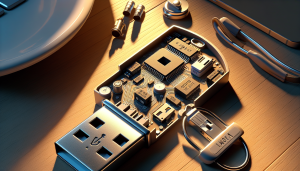




Comparatif des formats de fichiers USB : FAT32, NTFS ou exFAT ?
Beaucoup d’utilisateurs ignorent que le format de leur clé USB détermine sa compatibilité avec les différents systèmes. Une clé formatée en NTFS sera difficilement exploitable sur un Mac ou une TV connectée, tandis qu’une clé en FAT32 ne pourra pas contenir de fichiers de plus de 4 Go — une limite très rapidement atteinte avec les vidéos modernes.
Voici un comparatif clair pour choisir le bon format selon votre usage :
| Format | Taille fichier max | Windows | macOS | Linux | TV / Consoles |
|---|---|---|---|---|---|
| FAT32 | 4 Go | ✅ Lecture/Écriture | ✅ Lecture/Écriture | ✅ Lecture/Écriture | ✅ Très compatible |
| exFAT | 16 Eo (illimité) | ✅ Lecture/Écriture | ✅ Lecture/Écriture | ✅ Lecture/Écriture | ⚠️ Variable |
| NTFS | 16 To | ✅ Lecture/Écriture | ✅ Lecture seule | ✅ Lecture/Écriture (ntfs-3g) | ❌ Peu compatible |
Le verdict est clair : exFAT est le format universel à privilégier pour une clé USB destinée à circuler entre plusieurs environnements. Pour formater votre clé en exFAT sous Windows, faites un clic droit sur le lecteur dans l’Explorateur → Formater → sélectionnez exFAT dans la liste déroulante. Sur Mac, utilisez l’Utilitaire de disque et choisissez « ExFAT » dans les options de format. Attention : le formatage efface toutes les données présentes sur la clé.
Clé USB non reconnue : diagnostic et solutions
C’est l’un des problèmes les plus fréquents et les plus irritants : vous branchez votre clé USB, et rien ne se passe. Pas de notification, pas d’icône, pas de lecteur dans l’Explorateur. Avant de paniquer ou de jeter la clé, suivez cette procédure de diagnostic méthodique — dans 90 % des cas, le problème est simple à résoudre.
Vérifications matérielles en premier
Commencez par le plus évident : essayez un autre port USB sur votre machine. Les ports situés à l’avant d’un PC de bureau sont parfois moins bien alimentés que ceux à l’arrière. Si vous utilisez un hub USB, connectez directement la clé à l’ordinateur pour exclure tout problème d’alimentation. Testez aussi la clé sur un autre ordinateur pour déterminer si le problème vient du périphérique ou de la machine.
Inspectez visuellement le connecteur USB de la clé : présence d’oxydation, de poussière ou de déformation physique. Un simple nettoyage doux avec de l’air comprimé peut parfois suffire. Si la clé USB est de type USB-C ou USB-A, vérifiez également que vous n’avez pas besoin d’un adaptateur selon le port disponible sur votre ordinateur.
Dépannage logiciel sous Windows
Si la vérification matérielle ne révèle rien, ouvrez le Gestionnaire de périphériques (clic droit sur le menu Démarrer → Gestionnaire de périphériques). Cherchez dans la section « Lecteurs de disque » ou « Autres périphériques » si votre clé apparaît avec un triangle jaune d’avertissement. Cela signifie généralement qu’un pilote est manquant ou corrompu. Clic droit → Mettre à jour le pilote → Rechercher automatiquement.
Il est aussi possible que la clé soit détectée par Windows mais sans lettre de lecteur attribuée. Ouvrez la Gestion des disques (touche Windows + R → tapez diskmgmt.msc). Si votre clé apparaît dans la liste des disques sans lettre, faites un clic droit sur la partition → Modifier la lettre de lecteur → Ajouter. Choisissez une lettre disponible et validez.
Sous macOS, ouvrez l’Utilitaire de disque (Applications → Utilitaires) pour voir si la clé est détectée à un niveau bas même si elle n’apparaît pas dans le Finder. Si elle y figure mais ne peut pas être montée, cliquez sur le bouton « Monter ». Un format HFS+ ou APFS (format Apple) ne sera pas lisible nativement sur Windows sans logiciel tiers comme HFSExplorer.
Éjecter correctement une clé USB : pourquoi c’est crucial
L’éjection sécurisée est une étape que la majorité des utilisateurs ignorent ou trouvent inutile. C’est une erreur. Windows et macOS utilisent un mécanisme de mise en cache des écritures : les données ne sont pas nécessairement écrites physiquement sur la clé au moment où vous copiez un fichier, mais stockées temporairement en mémoire vive pour optimiser les performances. Retirer la clé sans éjecter peut donc interrompre une écriture en cours et corrompre des fichiers — parfois de façon irréversible.
Sur Windows, l’éjection sécurisée se fait de deux façons : soit via l’icône de périphérique dans la barre des tâches (icône USB avec une coche), soit en faisant un clic droit sur le lecteur dans l’Explorateur et en sélectionnant « Éjecter ». Windows 10 et 11 ont introduit une politique « Retrait rapide » activée par défaut sur les clés USB, ce qui désactive le cache d’écriture et rend l’éjection formelle moins critique — mais mieux vaut garder la bonne habitude.
Sur macOS, cliquez sur l’icône d’éjection à côté du nom de la clé dans la barre latérale du Finder, ou faites un clic droit sur l’icône Bureau et sélectionnez « Éjecter ». Sous Linux, utilisez le gestionnaire de fichiers pour démonter le périphérique, ou la commande umount /dev/sdb1 dans le terminal. Attendez toujours que le voyant lumineux de la clé cesse de clignoter avant de la retirer physiquement.
Sécurité : les risques cachés des clés USB inconnues
Un aspect rarement abordé dans les guides classiques mérite pourtant toute votre attention : les risques de sécurité liés aux clés USB. Une clé trouvée dans un parking, reçue en cadeau promotionnel ou prêtée par un inconnu peut contenir des logiciels malveillants capables de s’exécuter automatiquement dès la connexion — même sur un système à jour.
Le vecteur d’attaque le plus courant est le BadUSB : une clé modifiée au niveau du firmware pour se faire passer pour un clavier ou une souris et injecter des commandes à votre insu. D’autres techniques exploitent l’autorun (aujourd’hui désactivé par défaut sur Windows, mais toujours actif sur certains systèmes anciens) pour lancer automatiquement un exécutable malveillant.
Bonnes pratiques à adopter systématiquement :
- Ne jamais brancher une clé USB dont vous ne connaissez pas la provenance sans l’analyser d’abord avec un antivirus à jour.
- Désactiver l’autorun sur Windows via les paramètres de lecture automatique si vous utilisez encore Windows 7 ou 8.
- Utiliser un poste dédié ou une machine virtuelle pour examiner des clés douteuses.
- Préférer les transferts de fichiers en ligne (WeTransfer, Drive) aux clés USB physiques dans un contexte professionnel sensible.
- Activer le chiffrement sur vos propres clés USB (BitLocker To Go sur Windows, VeraCrypt en multiplateforme) si vous transportez des données confidentielles.
Ces réflexes simples suffisent à neutraliser la grande majorité des risques liés aux clés USB dans un usage quotidien. La sécurité informatique commence souvent par les bonnes habitudes sur les périphériques physiques — un aspect trop souvent négligé au profit des seuls pare-feu et antivirus.
FAQ : les questions fréquentes sur la lecture d’une clé USB
Pourquoi ma clé USB ne s’affiche pas dans l’Explorateur Windows ?
La clé est peut-être reconnue par Windows mais sans lettre de lecteur attribuée. Ouvrez la Gestion des disques (diskmgmt.msc) pour vérifier. Si la clé n’apparaît pas du tout, testez un autre port USB ou une autre machine pour déterminer si le problème vient du périphérique ou du PC. Un pilote corrompu dans le Gestionnaire de périphériques peut aussi en être la cause.
Comment lire une clé USB formatée en NTFS sur Mac ?
macOS lit nativement les volumes NTFS, mais ne peut pas y écrire. Pour un accès complet en lecture/écriture, installez Paragon NTFS for Mac (payant) ou Mounty (gratuit, moins stable). L’alternative la plus propre reste de reformater la clé en exFAT, qui offre une compatibilité totale sur tous les systèmes.
Peut-on récupérer des fichiers supprimés d’une clé USB ?
Oui, dans de nombreux cas. Les fichiers supprimés d’une clé USB ne passent pas par la Corbeille et semblent perdus définitivement, mais ils restent présents sur le support jusqu’à ce que l’espace soit réécrit. Des logiciels comme Recuva (gratuit, Windows) ou PhotoRec (multiplateforme) permettent souvent de les récupérer, surtout si vous n’avez pas continué à écrire sur la clé après la suppression.
Ma clé USB est protégée en écriture, comment la désactiver ?
Certaines clés USB disposent d’un commutateur physique de protection en écriture sur le côté. Vérifiez d’abord sa position. Sous Windows, vous pouvez aussi utiliser l’outil diskpart en ligne de commande : lancez-le en administrateur, sélectionnez votre disque avec select disk X, puis tapez attributes disk clear readonly.
Récapitulatif et conseils pour aller plus loin
Lire une clé USB est une opération qui cache bien plus de subtilités que sa simplicité apparente ne le laisse croire. Entre les différences d’interface selon les systèmes d’exploitation, les incompatibilités de format, les problèmes de reconnaissance et les enjeux de sécurité, maîtriser ces fondamentaux vous évitera des heures de recherche en situation de stress.
Pour résumer les points essentiels : préférez le format exFAT pour une compatibilité maximale entre Windows, Mac et Linux ; utilisez toujours l’éjection sécurisée avant de retirer physiquement votre clé ; et ne branchez jamais une clé USB inconnue sans précaution antivirus. Si votre clé USB n’est pas reconnue, le diagnostic passe d’abord par les vérifications matérielles avant de plonger dans les paramètres logiciels.
Vous avez un cas particulier non couvert ici — une clé USB qui s’affiche vide alors qu’elle contient des fichiers, un problème spécifique à une marque ou un modèle ? Les commentaires sont là pour ça. Et si cet article vous a aidé, partagez-le à quelqu’un qui galère avec sa clé USB — ça arrive plus souvent qu’on ne le croit.