
Lire une clé USB sur PC, Mac ou Linux : le guide comparatif complet
Une clé USB qui ne s’ouvre pas, un format non reconnu ou un port qui semble ne rien détecter… Ces situations frustrent autant les débutants que les utilisateurs expérimentés. Pourtant, lire une clé USB correctement dépend de plusieurs facteurs que la plupart des tutoriels ignorent : le système d’exploitation utilisé, le format de fichier de la clé, et la version du port USB disponible sur votre machine.
Ce guide adopte une approche différente des ressources habituelles. Plutôt que de se limiter à Windows, il compare les procédures sur les trois grands systèmes (Windows, macOS et Linux), explique pourquoi une clé peut être illisible selon le contexte, et fournit un tableau de dépannage structuré pour résoudre les erreurs les plus fréquentes. Que vous souhaitiez simplement ouvrir une clé USB sur Windows ou comprendre pourquoi votre clé n’est pas reconnue sur Mac, vous trouverez une réponse concrète ici.
Avant de plonger dans les étapes, un point souvent négligé mérite d’être abordé : tous les ports USB ne se valent pas. Un port USB 2.0 (souvent noir) affiche des vitesses de transfert jusqu’à 480 Mb/s, tandis qu’un port USB 3.0 (généralement bleu) monte jusqu’à 5 Gb/s. Si votre clé est lente à charger, vérifiez que vous utilisez le bon port avant de chercher d’autres causes.
| 📌 Point clé | 💡 Ce qu’il faut savoir |
|---|---|
| 🖥️ Compatibilité OS | Windows, macOS et Linux lisent les clés USB différemment selon le format |
| 📁 Formats de fichiers | FAT32, exFAT et NTFS n’ont pas la même compatibilité selon les appareils |
| ⚡ USB 2.0 vs 3.0 | Le port bleu (USB 3.0) est 10x plus rapide que le port noir (USB 2.0) |
| 🔍 Clé non reconnue | Plusieurs causes possibles : driver absent, port défectueux, format incompatible |
| 📺 Autres appareils | Smart TV et box internet lisent souvent uniquement le format FAT32 |
| 🔒 Sécurité | Éjecter correctement la clé évite la corruption des données |
Comment lire une clé USB sur Windows : accéder aux fichiers en 3 étapes
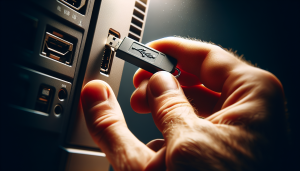
Sur Windows, accéder à une clé USB est généralement automatique. Dès que vous branchez la clé sur un port USB disponible, le système détecte le périphérique et lui attribue une lettre de lecteur (D:, E:, F:, etc.). Une notification apparaît souvent en bas à droite de l’écran, vous proposant d’ouvrir le dossier pour afficher les fichiers.
Si cette notification n’apparaît pas, ouvrez l’explorateur de fichiers en appuyant simultanément sur les touches Windows + E. Dans le volet gauche, sous la section « Ce PC » ou « Ordinateur », vous verrez la clé USB listée avec son nom ou sa lettre de lecteur. Un double-clic suffit pour ouvrir la clé USB sur Windows et parcourir son contenu.
Pour les utilisateurs de Windows 11, l’explorateur de fichiers a été revu graphiquement, mais le fonctionnement reste identique. Notez que si vous branchez la clé sur un port USB 3.0 (identifiable par sa languette bleue à l’intérieur), les transferts de fichiers volumineux seront considérablement plus rapides qu’en USB 2.0. C’est un détail qui change vraiment l’expérience sur les clés de grande capacité (64 Go et plus).
Éjecter la clé USB correctement sous Windows
L’éjection de la clé USB sous Windows est une étape que beaucoup sautent à tort. Retirer une clé sans éjecter peut interrompre des processus d’écriture en cours et corrompre vos fichiers, voire rendre la clé illisible. Pour éjecter correctement, cliquez sur l’icône de périphérique dans la barre des tâches (en bas à droite), puis sélectionnez « Éjecter » suivi du nom de votre clé.
Une alternative rapide : faites un clic droit sur l’icône de la clé dans l’explorateur de fichiers, puis choisissez « Éjecter ». Le système affiche alors un message confirmant que vous pouvez retirer le périphérique en toute sécurité. Cette précaution prend deux secondes et protège vos données de manière efficace.


Lire une clé USB sur macOS : une procédure légèrement différente
Sur macOS, accéder à une clé USB passe par le Finder. Dès que la clé est branchée, son icône apparaît sur le bureau (si cette option est activée dans les préférences Finder) et dans le volet gauche du Finder sous la section « Emplacements ». Un clic simple sur cette icône affiche immédiatement le contenu de la clé.
Cependant, macOS est plus strict que Windows concernant les formats de fichiers. Une clé formatée en NTFS (le format par défaut de Windows) sera visible sur Mac, mais en lecture seule. Impossible d’y écrire des fichiers directement depuis macOS sans recourir à un logiciel tiers comme Paragon NTFS ou Microsoft NTFS for Mac. Si vous échangez régulièrement des fichiers entre Windows et Mac, le format exFAT est la solution la plus universelle : les deux systèmes le lisent et l’écrivent nativement.
Pour éjecter la clé sur macOS, il suffit de faire glisser son icône vers la corbeille (qui se transforme en icône d’éjection), ou de faire un clic droit sur la clé dans le Finder et de sélectionner « Éjecter ». Vous pouvez également cliquer sur la petite flèche d’éjection qui apparaît à droite du nom de la clé dans le volet Finder. La rigueur d’Apple sur ce point protège les données mais peut surprendre les utilisateurs habitués à Windows.
Accéder à une clé USB sous Linux : plus de flexibilité, plus de contrôle
Linux est le système le plus polyvalent pour lire des clés USB, car il supporte nativement un très large spectre de formats de fichiers, y compris FAT32, exFAT (avec le package exfat-utils), NTFS (via ntfs-3g) et bien d’autres. Sur les distributions modernes comme Ubuntu, Fedora ou Linux Mint, la clé USB est montée automatiquement à l’insertion et une fenêtre du gestionnaire de fichiers s’ouvre souvent d’elle-même.
Si la clé n’est pas montée automatiquement, ouvrez votre gestionnaire de fichiers (Nautilus sur GNOME, Dolphin sur KDE, Thunar sur XFCE) et cherchez la clé dans le volet latéral gauche. Sous certaines distributions minimalistes, il peut être nécessaire de monter manuellement la clé en ligne de commande avec sudo mount /dev/sdb1 /mnt/usb, en remplaçant sdb1 par l’identifiant réel du périphérique (que vous pouvez trouver avec la commande lsblk).
L’éjection sous Linux se fait via le gestionnaire de fichiers (clic droit > Éjecter ou Démonter) ou en ligne de commande avec sudo umount /mnt/usb. Linux est particulièrement adapté pour récupérer des données sur des clés endommagées, grâce à des outils comme testdisk ou photorec qui fonctionnent en dehors des limitations des autres OS.
Les formats de fichiers USB décryptés : FAT32, NTFS ou exFAT ?
Le format de votre clé USB détermine directement sa compatibilité avec les différents appareils. C’est souvent là que se situe la vraie cause d’une clé USB non reconnue ou illisible, et pourtant ce sujet est rarement traité dans les guides classiques.
- FAT32 : format universel, compatible avec presque tous les appareils (TV, box, consoles, voitures). Limite critique : impossible de stocker un fichier unique supérieur à 4 Go. Idéal pour les clés de petite capacité et les échanges multi-appareils.
- exFAT : successeur moderne du FAT32, sans la limite de 4 Go. Compatible Windows, macOS, Linux (avec package), et de nombreuses Smart TV récentes. Recommandé pour les clés de 64 Go et plus.
- NTFS : format natif de Windows, parfait pour les gros fichiers et les disques durs externes. Mal supporté sur macOS (lecture seule) et absent de nombreux appareils multimédia. À réserver aux échanges entre PC Windows uniquement.
Pour vérifier le format de votre clé sous Windows, faites un clic droit sur le lecteur dans l’explorateur de fichiers, puis cliquez sur « Propriétés ». Le format apparaît dans le champ « Système de fichiers ». Sur macOS, l’information se trouve dans l’utilitaire de disque (Disk Utility) ou via Cmd+I sur l’icône de la clé. Sous Linux, la commande lsblk -f affiche le système de fichiers de chaque partition.
Si vous devez reformater une clé pour la rendre compatible avec un appareil spécifique, sauvegardez d’abord toutes vos données : le formatage efface intégralement le contenu de la clé. Sous Windows, le formatage rapide (clic droit > Formater) suffit dans la plupart des cas.
Clé USB non reconnue : tableau de dépannage complet
Une clé USB non reconnue par votre ordinateur peut avoir une douzaine de causes différentes. Plutôt que de tester au hasard, ce tableau comparatif vous permet de cibler directement la bonne solution selon le symptôme observé.
| ⚠️ Symptôme | 🔍 Cause probable | ✅ Solution |
|---|---|---|
| Clé non détectée du tout | Port USB défectueux ou clé endommagée | Essayer un autre port USB, puis une autre machine |
| Détectée mais inaccessible | Format de fichier incompatible ou table de partition corrompue | Vérifier le format dans le gestionnaire de disques, lancer chkdsk /f sous Windows |
| Lettre de lecteur absente (Windows) | Conflit de lettre dans le gestionnaire de disques | Ouvrir le gestionnaire de disques (diskmgmt.msc) et attribuer manuellement une lettre |
| Clé lente à charger | Port USB 2.0 utilisé à la place du 3.0 | Brancher sur le port bleu (USB 3.0) ou USB-C avec adaptateur |
| Lecture seule sur Mac (NTFS) | macOS ne peut qu’écrire sur NTFS nativement | Installer Paragon NTFS ou reformater en exFAT |
| Clé non reconnue sur Smart TV | Format NTFS ou exFAT non supporté par la TV | Reformater la clé en FAT32 |
| Message « Vous devez formater » | Système de fichiers corrompu | Ne pas formater immédiatement, essayer Recuva ou TestDisk pour récupérer les données |
Un conseil souvent ignoré : si Windows affiche « Périphérique USB non reconnu », ouvrez le Gestionnaire de périphériques (clic droit sur le bureau > Gestionnaire de périphériques), développez la section « Contrôleurs de bus USB » et cherchez un triangle jaune d’avertissement. Un clic droit > « Désinstaller le périphérique » suivi d’un débranchement/rebranchement de la clé force Windows à réinstaller le pilote automatiquement. Cette manipulation résout une grande majorité des problèmes de détection sans avoir à toucher aux fichiers.
Lire une clé USB sur Smart TV, box internet et autres appareils
Les Smart TV et les box Internet constituent un cas d’usage croissant pour les clés USB, notamment pour lire des films, de la musique ou des photos sur grand écran. La procédure est simple en apparence : brancher la clé sur le port USB de la TV ou de la box, puis naviguer dans le menu source ou multimédia de l’interface. Pourtant, les incompatibilités de format sont ici très fréquentes.
La grande majorité des Smart TV d’entrée de gamme ne supportent que le format FAT32. Les modèles récents de Samsung, LG ou Sony intègrent souvent la compatibilité exFAT, mais rarement NTFS en écriture. Avant de brancher votre clé sur votre TV, vérifiez dans le manuel de l’appareil (ou sur le site du fabricant) les formats supportés. Si votre clé est en NTFS et que la TV ne la reconnaît pas, un reformatage en FAT32 ou exFAT réglera le problème — à condition que vos fichiers vidéo n’excèdent pas 4 Go en FAT32.
Les consoles de jeux comme la PlayStation ou la Xbox acceptent elles aussi les clés USB, notamment pour les mises à jour système ou la lecture de médias. La Xbox préfère le format NTFS pour son stockage, tandis que la PS4/PS5 fonctionne en FAT32 ou exFAT. Détail pratique : certaines box internet comme la Freebox ou la Livebox permettent d’accéder aux fichiers de la clé via le réseau local, transformant votre clé USB en serveur multimédia partagé sur tous vos appareils connectés.
Sécurité et bonnes pratiques pour protéger vos données USB
Une clé USB peut être perdue, volée ou corrompue sans prévenir. Quelques réflexes simples permettent de protéger efficacement les données qu’elle contient. Sous Windows 10 et 11, la fonctionnalité BitLocker To Go permet de chiffrer l’intégralité d’une clé USB avec un mot de passe : clic droit sur la clé dans l’explorateur > « Activer BitLocker ». La clé sera alors illisible sans le mot de passe, même branchée sur une autre machine.
Sur macOS, l’utilitaire de disque permet de créer une image chiffrée sur la clé, ou de formater directement la clé avec chiffrement (format Mac OS étendu + chiffrement). C’est moins universel que BitLocker, mais efficace pour un usage exclusivement Apple. Des solutions tierces multiplateformes comme VeraCrypt fonctionnent sur Windows, Mac et Linux et constituent une alternative robuste pour les utilisateurs exigeants.
Au-delà du chiffrement, pensez à scanner votre clé USB avec un antivirus avant de l’ouvrir sur une machine sensible, surtout si elle a transité par plusieurs ordinateurs. Les clés USB constituent l’un des vecteurs de propagation de malwares les plus courants en entreprise. Windows propose une analyse rapide via un clic droit sur la clé > « Analyser avec Microsoft Defender ». Ce geste de quelques secondes peut éviter bien des désagréments.
Récapitulatif : quel OS pour lire votre clé USB ?
Pour aider à choisir la meilleure approche selon votre situation, voici un tableau comparatif synthétique des capacités de chaque système :
| Critère | 🪟 Windows | 🍎 macOS | 🐧 Linux |
|---|---|---|---|
| FAT32 | ✅ Lecture + Écriture | ✅ Lecture + Écriture | ✅ Lecture + Écriture |
| exFAT | ✅ Lecture + Écriture | ✅ Lecture + Écriture | ⚠️ Nécessite exfat-utils |
| NTFS | ✅ Lecture + Écriture | ⚠️ Lecture seule | ✅ Via ntfs-3g |
| Détection automatique | ✅ Oui | ✅ Oui | ✅ Selon distribution |
| Chiffrement natif | ✅ BitLocker | ⚠️ Partiel | ✅ LUKS |
| Récupération données | ⚠️ Recuva (tiers) | ⚠️ Disk Drill (tiers) | ✅ TestDisk natif |
Savoir comment lire une clé USB ne se limite pas à brancher et cliquer. La maîtrise du format, du port, de l’éjection et des options de sécurité fait toute la différence entre une expérience fluide et une perte de données évitable. Que vous soyez sur Windows, macOS ou Linux, les outils natifs couvrent l’essentiel des besoins — et les quelques lacunes se comblent facilement avec des solutions tierces bien choisies.
Si votre clé USB pose toujours problème après avoir appliqué les solutions de ce guide, laissez un commentaire avec le symptôme exact et le système d’exploitation utilisé : les cas spécifiques méritent des réponses personnalisées. Et si vous avez trouvé ce comparatif utile, partagez-le à un proche qui galère avec sa clé USB — c’est souvent le genre de problème qui se résout en deux minutes avec la bonne information.