
Adaptateur Logitech sur clavier Cherry : compatibilité réelle et solutions qui fonctionnent
L’idée paraît logique : vous avez déjà un récepteur Logitech branché sur votre PC, votre clavier Cherry sans fil traîne sur le bureau, et vous vous demandez si vous pouvez simplement utiliser un adaptateur Logitech sur un clavier Cherry pour éviter d’occuper un deuxième port USB. C’est une question que se posent beaucoup d’utilisateurs tech, et la réponse mérite d’être expliquée sérieusement — sans langue de bois.
La courte réponse : dans la grande majorité des cas, non, un dongle Logitech ne peut pas être utilisé nativement avec un clavier Cherry. Mais la longue réponse — celle qui vous donnera des solutions concrètes — est bien plus intéressante. Les raisons sont techniques, liées aux protocoles radio propriétaires que chaque marque utilise, et comprendre ces mécanismes vous permettra de choisir la meilleure alternative selon votre configuration.
Que vous soyez en train de monter un setup minimaliste, de migrer d’un écosystème à l’autre, ou simplement curieux de savoir jusqu’où va l’interopérabilité entre périphériques de marques différentes, ce guide comparatif vous donne toutes les clés — protocoles, logiciels, retours terrain et alternatives testées.
| 📌 Point clé | ✅ Ce qu’il faut retenir |
|---|---|
| 🔌 Compatibilité native | Non : les dongles Logitech et Cherry utilisent des protocoles RF propriétaires incompatibles entre eux |
| 📡 Technologie Logitech | Récepteur Unifying (2,4 GHz propriétaire) ou Bolt — uniquement pour périphériques Logitech certifiés |
| ⌨️ Technologie Cherry | Cherry utilise son propre protocole 2,4 GHz via son dongle dédié, incompatible avec le logiciel Unifying |
| 🛠️ Solution de contournement | Récepteur USB universel, hub Bluetooth, ou switch KVM avec port RF : plusieurs alternatives existent |
| 💡 Cas où ça peut marcher | Si le clavier Cherry intègre le Bluetooth natif, il peut fonctionner indépendamment de tout dongle propriétaire |
| 🔁 Compatibilité croisée | Aucun logiciel officiel (Logitech Options, Unifying Software) ne prend en charge les claviers Cherry |
Pourquoi les dongles sont-ils propriétaires ? Le problème de fond
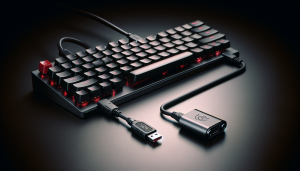
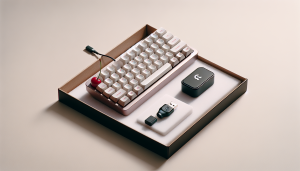
Pour comprendre pourquoi utiliser un adaptateur Logitech sur un clavier Cherry ne fonctionne pas, il faut revenir à la façon dont ces récepteurs sans fil fonctionnent réellement. Logitech, Cherry, et toutes les autres marques de périphériques sans fil n’utilisent pas un standard ouvert : elles développent leurs propres protocoles de communication radio sur la bande des 2,4 GHz. Ces protocoles propriétaires dictent non seulement la fréquence d’émission, mais aussi le format des paquets de données, les mécanismes d’authentification et le chiffrement entre l’émetteur (le clavier) et le récepteur (le dongle).
Logitech a développé deux technologies principales : le récepteur Unifying (reconnaissable à son logo orange en forme d’étoile), capable de connecter jusqu’à six périphériques Logitech simultanément, et le plus récent récepteur Bolt, qui améliore la sécurité avec un chiffrement AES-128. Dans les deux cas, le protocole est strictement réservé aux périphériques Logitech compatibles. Le logiciel Logitech Unifying Software ou Logi Options+ ne reconnaît tout simplement pas un clavier Cherry : il ne figure pas dans la base de données des périphériques supportés, et aucune mise à jour firmware ne changera cela.
Cherry, de son côté, utilise son propre protocole 2,4 GHz pour ses claviers sans fil comme la gamme KC 1000 ou le DW 5100. Le dongle fourni avec ces claviers est étroitement lié à l’appareil via un processus d’appairage en usine. Il n’existe pas de logiciel Cherry permettant d’appairer un clavier Cherry sur un dongle d’une autre marque, ni l’inverse. Ce n’est pas une limitation artificielle imposée par marketing : c’est une conséquence directe de l’architecture technique choisie pour fiabiliser et sécuriser la liaison sans fil.



Le logiciel Logitech Unifying et ses limites concrètes avec des claviers tiers
Beaucoup d’utilisateurs tentent de passer par le Logitech Unifying Software en espérant qu’il détecte un clavier Cherry branché à proximité du récepteur. Le logiciel se lance, entre en mode d’appairage, et… attend indéfiniment. Aucune erreur explicite, juste un silence numérique frustrant. La raison : le logiciel envoie un signal d’invitation sur le canal Unifying, et seul un périphérique Logitech connaissant ce protocole peut y répondre avec la bonne séquence d’authentification.
Idem avec Logi Options+, le successeur de Logitech Options : plus moderne, plus complet pour gérer les macros et raccourcis des souris et claviers Logitech, mais tout aussi fermé aux marques extérieures. Certains threads Reddit (notamment sur r/MechanicalKeyboards et r/logitech) rapportent des tentatives de forçage via des outils tiers comme Solaar (sur Linux) ou des scripts Python utilisant la bibliothèque HID. Ces tentatives échouent systématiquement avec des périphériques Cherry, car le handshake initial ne peut pas être reproduit sans connaître les clés de chiffrement propriétaires de Cherry.
Un point souvent ignoré : même si vous remplacez physiquement le cristal oscillateur du dongle (ce que font parfois des bidouilleurs électronique avancés), le firmware du récepteur Logitech ne saura pas quoi faire des paquets de données envoyés par un clavier Cherry. Le problème est logiciel autant que matériel, et il opère à un niveau que ni les outils grand public ni les logiciels constructeurs ne permettent de contourner facilement.
Tableau comparatif : protocoles Cherry vs Logitech
Pour visualiser clairement pourquoi la compatibilité dongle sans fil Cherry Logitech est impossible nativement, voici un comparatif technique des deux écosystèmes. Ce tableau vous permettra aussi de mieux choisir votre solution alternative selon vos besoins.
| Caractéristique | 🟠 Logitech Unifying / Bolt | 🔴 Cherry RF 2,4 GHz |
|---|---|---|
| Fréquence | 2,4 GHz | 2,4 GHz |
| Protocole | Propriétaire Logitech (Enhanced ShockBurst modifié) | Propriétaire Cherry (non documenté publiquement) |
| Chiffrement | AES-128 (Bolt) / propriétaire (Unifying) | Chiffrement propriétaire Cherry |
| Multi-appairage | Jusqu’à 6 périphériques (Unifying) | 1 à 2 selon le modèle |
| Logiciel de gestion | Logi Options+, Unifying Software, Solaar (Linux) | Pas de logiciel d’appairage tiers disponible |
| Compatibilité croisée | ❌ Logitech uniquement | ❌ Cherry uniquement |
| Option Bluetooth native | Certains modèles (ex : MX Keys) | Certains modèles (ex : KC 6000 Slim BT) |
Ce tableau met en lumière un point crucial : bien que les deux technologies opèrent sur la même fréquence, elles sont aussi incompatibles que deux langues différentes. Parler français à quelqu’un qui ne comprend qu’un dialecte propriétaire ne produira aucune communication — c’est exactement ce qui se passe entre un dongle Logitech et un clavier Cherry.
Comment appairer un clavier Cherry avec un récepteur Logitech Unifying : ce que vous pouvez vraiment tenter
Maintenant que la réalité technique est posée clairement, voici ce que vous pouvez tenter concrètement si vous souhaitez quand même explorer toutes les pistes avant de vous tourner vers une alternative. Ces étapes s’adressent aux utilisateurs qui veulent aller au bout de leur curiosité, en sachant que le succès n’est pas garanti — et dans la plupart des cas, impossible avec du matériel Cherry standard.
Étape 1 — Vérifier si votre clavier Cherry dispose du Bluetooth natif. Certains modèles Cherry comme le KC 6000 Slim for Mac BT ou le JK-1600 embarquent un module Bluetooth indépendant du dongle RF. Dans ce cas, vous n’avez pas besoin de dongle du tout : connectez le clavier directement à votre PC via Bluetooth, et gardez votre récepteur Logitech pour vos souris. C’est la solution la plus propre et la plus fiable.
Étape 2 — Tenter le logiciel Logitech Unifying Software en mode avancé. Lancez le logiciel, cliquez sur « Avancé » puis « Ajouter un périphérique ». Mettez votre clavier Cherry en mode d’appairage (généralement via un bouton dédié sous le clavier ou une combinaison de touches). Le logiciel ne détectera rien. Cette étape confirme simplement l’incompatibilité et vous évite de douter d’une éventuelle mauvaise manipulation de votre part.
Étape 3 — Consulter les ressources communautaires. Sur Reddit (r/MechanicalKeyboards, r/hardware) et Hardware.fr, des utilisateurs expérimentés ont documenté leurs tentatives. Le consensus est unanime : aucun retour positif de couplage natif entre un récepteur Logitech Unifying et un clavier Cherry n’a été rapporté à ce jour. En revanche, ces communautés proposent régulièrement des solutions alternatives pertinentes que nous détaillons ci-dessous.
Alternatives concrètes si le couplage dongle USB Cherry Logitech échoue
Puisque l’appairage natif n’est pas possible, voici les vraies solutions à envisager selon votre profil d’utilisation. Chacune présente des avantages et des contraintes que nous comparons honnêtement.
Option 1 : Conserver les deux dongles et utiliser un hub USB
La solution la plus simple et la plus universelle : branchez les deux récepteurs (celui de Logitech et celui de Cherry) sur un hub USB compact. Des hubs 4 ports ultra-plats existent pour moins de 15 €, et certains modèles alimentés par le bus USB suffisent largement pour des périphériques d’entrée. Vous perdez certes un port USB supplémentaire, mais vous gagnez en stabilité et en fonctionnalités (les logiciels dédiés de chaque marque fonctionnent parfaitement).
Cette option est recommandée si vous tenez aux fonctionnalités avancées de vos deux périphériques — notamment les profils macro, les boutons programmables et les mises à jour firmware — que seuls les logiciels propriétaires permettent de configurer correctement.
Option 2 : Passer par un récepteur USB universel
Des récepteurs USB universels existent sur le marché, comme ceux proposés par certaines marques de périphériques gaming ou les adaptateurs multi-protocoles basés sur la puce nRF52840. Ces dongles sont capables de recevoir des signaux Bluetooth et parfois des signaux RF 2,4 GHz génériques. Attention cependant : ils ne supportent pas les protocoles propriétaires Cherry ou Logitech — ils fonctionnent uniquement si le périphérique parle un dialecte radio standardisé, ce qui n’est pas le cas des claviers Cherry classiques.
Option 3 : Remplacer votre clavier Cherry par un modèle Logitech compatible Unifying
Si votre objectif principal est de n’avoir qu’un seul récepteur USB sur votre bureau, la transition vers un clavier Logitech compatible Unifying ou Bolt est la voie royale. Des modèles comme le Logitech MX Keys ou le K780 offrent une qualité de frappe comparable à certains claviers Cherry, avec l’avantage de partager le même dongle que votre souris. Cette option représente un investissement, mais elle simplifie durablement votre setup.
Option 4 : Utiliser le Bluetooth natif de votre clavier Cherry
Si votre modèle Cherry le permet, activez simplement le mode Bluetooth et appairez le clavier directement à votre PC sans passer par aucun dongle. Vous libérez ainsi un port USB entier (celui du dongle Cherry) et vous conservez votre récepteur Logitech pour vos autres périphériques. C’est souvent la solution la plus élégante, à condition que votre PC dispose d’un module Bluetooth fonctionnel.
Ce que disent les forums et la communauté tech
Les retours terrain sont une source précieuse d’information sur ce type de problématique. Sur Hardware.fr, plusieurs fils de discussion datant de 2019 à 2023 abordent la question de la compatibilité dongle sans fil Cherry Logitech. La conclusion systématique des contributeurs les plus techniques : le couplage cross-marque est une impasse avec du matériel grand public, et les rares exceptions concernent des périphériques utilisant des protocoles Bluetooth standard, non du RF propriétaire.
Sur Reddit, le subreddit r/MechanicalKeyboards regorge de questions similaires. Un post récurrent : « Can I use a Logitech Unifying receiver with my Cherry keyboard? » Les réponses des modérateurs expérimentés sont claires et documentées. Certains membres ont même tenté des approches de rétro-ingénierie du protocole Cherry avec des analyseurs de spectre RF — et conclu que le protocole est suffisamment différent du protocole Logitech pour rendre toute tentative de couplage vaine sans reprogrammer le firmware des deux côtés, ce qui dépasse largement les compétences du grand public.
La leçon à tirer de ces retours communautaires : méfiez-vous des réponses vagues ou des « tutoriels » qui promettent un appairage clavier Cherry dongle Logitech en quelques clics. Ils circulent parfois, mais aucun n’a jamais été validé avec du matériel Cherry authentique et un vrai récepteur Unifying. Ces contenus confondent souvent Bluetooth standard et RF propriétaire, ce qui entretient la confusion.
Foire aux questions (FAQ)
Peut-on utiliser le logiciel Logitech Unifying Software avec un clavier Cherry ?
Non. Le logiciel Logitech Unifying Software ne reconnaît que les périphériques Logitech portant le logo Unifying. Un clavier Cherry ne sera jamais détecté, quelle que soit la manipulation tentée. Même constat avec Logi Options+ ou Logitech Options.
Le récepteur Logitech Bolt est-il plus compatible que l’Unifying avec des périphériques tiers ?
Non davantage. Logitech Bolt est encore plus sécurisé que l’Unifying grâce à son chiffrement AES-128, ce qui le rend si possible encore moins ouvert aux périphériques tiers. Il est réservé aux claviers et souris Logitech compatibles Bolt.
Mon clavier Cherry a un dongle USB perdu : puis-je le remplacer par un dongle Logitech ?
Non. Si vous avez perdu le dongle de votre clavier Cherry, la solution est de contacter le support Cherry pour obtenir un dongle de remplacement, ou de vérifier si votre modèle dispose du Bluetooth natif pour vous passer totalement du dongle RF.
Existe-t-il un logiciel tiers capable d’appairer un clavier Cherry sur un récepteur Logitech ?
Aucun logiciel grand public ou open source ne permet cela à ce jour. Des outils comme Solaar (Linux) permettent de gérer les périphériques Logitech via le récepteur Unifying, mais ils ne supportent pas les protocoles Cherry.
Quelle est la meilleure alternative si je veux réduire le nombre de dongles sur mon PC ?
La meilleure alternative dépend de votre configuration. Si votre clavier Cherry supporte le Bluetooth, utilisez-le directement. Sinon, un hub USB compact avec les deux dongles reste la solution la plus stable et la moins coûteuse.
Ce qu’il faut retenir avant de tenter quoi que ce soit
Utiliser un adaptateur Logitech sur un clavier Cherry est une idée séduisante dans un monde où la simplicité de câblage est une vraie valeur. Mais les architectures propriétaires de ces deux marques rendent l’opération techniquement impossible sans intervention matérielle ou logicielle très avancée — et certainement pas avec les outils disponibles au commun des mortels.
La bonne nouvelle : les alternatives sont nombreuses, accessibles et souvent peu coûteuses. Qu’il s’agisse d’activer le Bluetooth natif de votre clavier Cherry, d’ajouter un hub USB discret, ou de migrer vers un écosystème unique, vous trouverez forcément une solution adaptée à votre setup. Le récepteur Unifying Logitech clavier tiers reste un mythe technique — mais les vraies solutions, elles, fonctionnent vraiment.
Si vous avez une configuration particulière ou une question spécifique sur la compatibilité de vos périphériques, n’hésitez pas à partager votre situation en commentaire : la communauté tech a souvent une réponse concrète à des cas que les guides généraux ne couvrent pas.