
Clavier qui n’écrit plus : 8 solutions pour le débloquer rapidement
Vous tapez sur votre clavier et rien ne s’affiche. Pas une lettre, pas un chiffre. Parfois les touches semblent répondre mécaniquement, mais l’écran reste désespérément vide. Ce type de blocage est l’un des problèmes les plus frustrants du quotidien numérique, surtout quand il survient en plein travail ou en réunion. La bonne nouvelle : dans la grande majorité des cas, il existe une solution rapide, sans passer par le service après-vente.
Avant de vous précipiter sur la première manipulation venue, il faut distinguer deux situations bien différentes : un blocage logiciel (le clavier est reconnu par le système mais ne produit aucun caractère) et un blocage matériel (la connexion physique est défaillante, une touche est coincée mécaniquement ou le composant est endommagé). Les solutions ne sont pas les mêmes, et les confondre fait perdre un temps précieux.
Ce guide adopte une approche comparative et progressive : on commence par les vérifications les plus simples et les plus rapides, puis on monte en complexité technique. Chaque solution est accompagnée d’un contexte précis pour savoir si elle s’applique à votre situation — clavier USB, sans fil, Bluetooth ou intégré à un laptop. Windows et macOS sont tous deux couverts.
| 🔍 Point clé | 💡 Ce qu’il faut savoir |
|---|---|
| ⌨️ Cause la plus fréquente | Un paramètre d’accessibilité Windows activé par erreur (touches filtres, touches rémanentes) |
| 🔄 Solution n°1 à tester | Appuyer 5 fois sur la touche Maj droite pour désactiver les touches filtre |
| 🖥️ Clavier USB bloqué | Débrancher / rebrancher sur un autre port USB, tester sur un autre PC |
| 📶 Clavier sans fil bloqué | Vérifier les piles, le récepteur USB et l’appairage Bluetooth |
| 🛠️ Solution logicielle avancée | Réinstaller le pilote clavier via le Gestionnaire de périphériques Windows |
| 🆘 Clavier de secours | Utiliser le clavier virtuel Windows (OSK) ou macOS pour continuer à travailler |
Comprendre pourquoi un clavier se bloque : logiciel ou matériel ?
La première étape n’est pas de chercher une solution au hasard, mais de poser un diagnostic rapide. Un clavier qui n’écrit plus peut souffrir de deux types de problèmes fondamentalement différents, et les confondre mène souvent à des manipulations inutiles.
Le blocage logiciel est de loin le plus courant. Le clavier est physiquement connecté, les touches s’enfoncent normalement, mais aucun caractère n’apparaît à l’écran. Cela peut être causé par un pilote corrompu, un paramètre d’accessibilité activé involontairement, un conflit logiciel ou une session Windows figée. Dans ce cas, le clavier fonctionne bien mécaniquement — c’est le logiciel qui ne l’écoute plus.
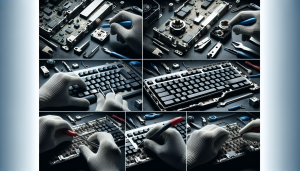
Le blocage matériel est plus rare mais plus sérieux. Une touche est physiquement coincée, le câble USB est endommagé, le connecteur est oxydé, ou la nappe du clavier d’un laptop est partiellement déconnectée. On le reconnaît souvent à des symptômes physiques : touche enfoncée en permanence, résistance anormale, ou absence totale de réaction même dans le BIOS. Si votre clavier ne répond pas non plus au démarrage de l’ordinateur (avant le chargement de Windows), le problème est probablement matériel.
Une troisième catégorie intermédiaire existe : le blocage contextuel. Le clavier fonctionne dans certaines applications mais pas dans d’autres. C’est souvent un problème de focus de fenêtre, de conflit avec un logiciel ou d’un champ de saisie désactivé. Dans ce cas, il suffit de cliquer dans la zone de texte ou de changer d’application pour régler le problème.




Les vérifications immédiates à faire avant tout
Avant de plonger dans les paramètres système, certaines vérifications prennent moins de 30 secondes et résolvent une majorité de cas. Ne les négligez pas par excès de zèle technique.
Vérifiez d’abord la touche Verr Num (Num Lock) si vous constatez que seuls les chiffres du pavé numérique ne fonctionnent plus — c’est son rôle de les activer ou désactiver. De même, la touche Arrêt Défil (Scroll Lock) peut bloquer la navigation dans certaines applications comme Excel. Ces deux touches sont souvent activées par inadvertance.
Redémarrez l’ordinateur. Cela peut sembler banal, mais un redémarrage complet (et non une mise en veille) vide la mémoire vive, recharge les pilotes et supprime les conflits logiciels temporaires. Si votre clavier ne répondait plus après une longue session de travail ou un logiciel planté, le redémarrage suffit dans de nombreux cas.
Testez dans une autre application. Ouvrez le Bloc-notes (Win + R, tapez « notepad » avec la souris si nécessaire) et essayez d’y taper. Si le clavier fonctionne ici mais pas dans votre application principale, le problème est propre à cette application, pas au clavier. Vérifiez également que le curseur est bien positionné dans un champ de saisie actif — un clic dans la zone de texte suffit parfois à tout remettre en ordre.
Comment débloquer un clavier via les paramètres d’accessibilité Windows
C’est la cause numéro un des claviers qui n’écrivent plus sur Windows 10 et Windows 11 : les options d’accessibilité activées sans le vouloir. Windows propose plusieurs fonctions destinées aux personnes à mobilité réduite, mais elles peuvent se déclencher accidentellement avec de simples combinaisons de touches.
Les touches rémanentes (Sticky Keys) : elles permettent d’utiliser les raccourcis clavier (Ctrl, Alt, Maj) en appuyant successivement plutôt que simultanément. Elles s’activent en appuyant 5 fois de suite sur la touche Maj. Quand elles sont mal configurées, elles peuvent provoquer des comportements inattendus. Pour les désactiver, appuyez à nouveau 5 fois sur Maj et cliquez sur « Désactiver » dans la boîte de dialogue, ou allez dans Paramètres > Accessibilité > Clavier > Touches rémanentes.
Les touches filtre (Filter Keys) : cette fonction ignore les frappes rapides ou répétées. Elle peut donner l’impression que le clavier ne répond plus, car Windows attend délibérément avant d’enregistrer une touche. Elle s’active en maintenant la touche Maj droite pendant 8 secondes. Pour la désactiver : Paramètres > Accessibilité > Clavier > Touches filtre, puis basculez l’interrupteur sur Désactivé.
Le verrouillage du clavier sur laptop : certains ordinateurs portables (notamment Asus, HP et Lenovo) disposent d’un raccourci propriétaire pour verrouiller le clavier. Il s’agit souvent de Fn + F11, Fn + F6 ou d’une touche dédiée avec une icône de clavier barrée. Consultez la documentation de votre modèle si aucune autre solution ne fonctionne.
Réinstaller et mettre à jour le pilote clavier sous Windows
Si les vérifications rapides n’ont rien donné, c’est peut-être le pilote clavier qui est en cause. Un pilote corrompu, incompatible après une mise à jour Windows ou simplement obsolète peut empêcher le système de communiquer correctement avec votre clavier. La réinstallation du pilote est une opération simple qui ne présente aucun risque.
Pour y accéder, faites un clic droit sur le menu Démarrer et sélectionnez Gestionnaire de périphériques. Dans la liste, dépliez la catégorie Claviers. Vous verrez votre clavier listé — si une icône d’avertissement jaune apparaît à côté, c’est un signal clair de problème de pilote. Faites un clic droit sur le périphérique, puis choisissez Désinstaller le périphérique. Cochez la case pour supprimer également le pilote si elle est proposée, puis redémarrez. Windows détectera automatiquement le clavier au prochain démarrage et réinstallera le pilote générique, ce qui suffit dans la plupart des cas.
Pour une mise à jour de pilote, revenez dans le Gestionnaire de périphériques, clic droit sur le clavier, puis Mettre à jour le pilote. Optez pour la recherche automatique. Si Windows ne trouve rien de nouveau, rendez-vous sur le site du fabricant de votre clavier (Logitech, Corsair, Microsoft, etc.) pour télécharger le pilote le plus récent. Les claviers gaming disposent souvent de logiciels dédiés (Logitech G Hub, Corsair iCUE) dont une mise à jour peut suffire à régler le problème.
Dépannage spécifique : filaire, sans fil et clavier de laptop
Tous les claviers ne se dépannent pas de la même façon. La nature de la connexion change radicalement les causes probables et les solutions à appliquer en priorité.
Clavier USB filaire
Commencez par débrancher le câble USB et rebrancher sur un port différent, de préférence directement sur la carte mère (ports arrière du PC tour) plutôt que sur un hub ou les ports en façade. Testez ensuite le clavier sur un autre ordinateur : s’il ne fonctionne pas non plus, le problème est matériel. Vérifiez l’état du câble (pliures, dommages visibles). Si vous utilisez un adaptateur USB-C, testez avec un câble direct.
Clavier sans fil (USB et Bluetooth)
Pour un clavier sans fil avec récepteur USB (type dongle Logitech Unifying), vérifiez d’abord les piles — une pile faible peut provoquer des coupures intermittentes avant de tomber en panne complète. Retirez et réinsérez le récepteur USB dans un autre port. Si le problème persiste, utilisez le logiciel du fabricant pour réappairer le clavier avec son récepteur. Pour un clavier Bluetooth, désappairez l’appareil depuis les paramètres Bluetooth de Windows (Paramètres > Appareils Bluetooth > [votre clavier] > Supprimer) puis réappairez-le de zéro.
Clavier intégré à un ordinateur portable
Le clavier d’un laptop est directement connecté à la carte mère via une nappe fine. Un choc, une légère déformation du châssis ou une surchauffe peut provoquer un mauvais contact. Si aucune solution logicielle ne fonctionne, branchez un clavier USB externe pour continuer à travailler et confirmer que le problème est bien localisé au clavier intégré. Une réinitialisation du BIOS (en maintenant le bouton d’alimentation 30 secondes) peut parfois résoudre des conflits matériels profonds sur certains modèles.
Débloquer un clavier sur macOS : les spécificités Apple
macOS n’est pas exempt de blocages clavier, mais les causes et les solutions diffèrent sensiblement de Windows. La plupart des guides existants ignorent ce système — voici ce qu’il faut savoir.
La première chose à vérifier sur Mac est l’option Touches lentes dans Préférences Système > Accessibilité > Clavier. Cette fonction, similaire aux touches filtre de Windows, introduit un délai avant d’enregistrer une frappe. Si elle est activée avec un délai élevé, le clavier semble ne pas répondre. Désactivez-la ou réduisez le délai à zéro. Sur macOS Ventura et versions ultérieures, ce réglage se trouve dans Réglages Système > Accessibilité > Clavier.
Pour les problèmes de pilote sur Mac, la manipulation équivalente consiste à réinitialiser le SMC (System Management Controller) sur les Mac Intel, ou à redémarrer simplement sur les Mac Apple Silicon (M1/M2/M3), qui gèrent ces paramètres différemment. Sur MacBook, une autre cause fréquente est la présence de débris sous les touches — les claviers à papillon des MacBook Pro 2016-2019 sont particulièrement sensibles à cela. Un nettoyage à l’air comprimé peut suffire.
Le clavier virtuel : la solution de secours souvent oubliée
Quand votre clavier physique est hors service et que vous devez continuer à travailler, le clavier virtuel intégré au système d’exploitation est une bouée de sauvetage que beaucoup ignorent. Il ne remplace pas un vrai clavier sur le long terme, mais il vous permet de naviguer, taper des commandes et même réaliser certaines manipulations de dépannage en attendant de résoudre le problème.
Sur Windows, tapez « clavier visuel » dans la barre de recherche ou appuyez sur Win + Ctrl + O. Vous pouvez également l’ouvrir via Paramètres > Accessibilité > Clavier > Clavier visuel. Il fonctionne à la souris ou à l’écran tactile si votre machine le permet. Sur macOS, activez le Visionneur de clavier via Préférences Système > Clavier > Afficher les visualiseurs du clavier et des emoji dans la barre des menus, puis cliquez sur l’icône dans la barre de menus.
Le clavier virtuel est aussi utile pour tester si le problème est bien lié au clavier physique : si le clavier virtuel fonctionne parfaitement et que le clavier physique reste muet, vous confirmez que le problème est isolé au périphérique ou à son pilote, et non à Windows en général.
Tableau comparatif : quelle solution selon votre type de blocage ?
Pour gagner du temps, voici un récapitulatif des solutions les plus efficaces selon le symptôme constaté. Ce tableau synthétise l’ensemble du guide pour vous orienter directement vers la bonne manipulation.
| 🔎 Symptôme | 🖥️ Type de clavier | ✅ Solution prioritaire | ⚠️ Si ça ne suffit pas |
|---|---|---|---|
| Rien ne s’affiche, touches normales | Tous | Vérifier les touches filtre / rémanentes | Réinstaller le pilote |
| Clavier lent à répondre | Tous | Désactiver les touches filtre | Vérifier charge CPU / RAM |
| Clavier coupures intermittentes | Sans fil | Changer les piles, rebranche dongle | Réappairer le dispositif |
| Aucune réaction, même au BIOS | USB filaire | Tester sur un autre PC | Problème matériel — technicien |
| Ne fonctionne que dans certaines apps | Tous | Cliquer dans la zone de texte cible | Désinstaller/réinstaller l’application |
| Certaines touches seulement bloquées | Laptop | Nettoyage air comprimé | Remplacement mécanique |
Quand consulter un technicien ?
Toutes les pannes ne se résolvent pas en quelques clics. Certains signes indiquent clairement qu’il est temps de faire appel à un professionnel plutôt que de s’obstiner avec des manipulations logicielles qui n’auront aucun effet sur un problème physique.
Passez chez un technicien si votre clavier ne répond pas du tout au démarrage de l’ordinateur (avant le chargement de Windows ou macOS), si des touches restent physiquement enfoncées sans revenir, si vous avez renversé un liquide sur le clavier, ou si l’ordinateur portable a subi un choc. Dans ces cas, la nappe de connexion, les switches mécaniques ou la carte mère peuvent être endommagés, et aucune manipulation logicielle ne peut y remédier.
Pour un clavier externe, la question de la réparation se pose différemment : un clavier USB basique coûte moins de 15 euros et un remplacement peut être plus économique qu’une réparation. En revanche, un clavier mécanique gaming haut de gamme ou le clavier intégré d’un MacBook ou d’un ultrabook mérite une réparation professionnelle. Certains fabricants proposent des programmes de remplacement sous garantie — vérifiez toujours cette option en premier.
Ce qu’il faut retenir pour débloquer un clavier qui n’écrit plus
Un clavier qui n’écrit plus est rarement un problème sans solution. Dans la grande majorité des cas, quelques minutes suffisent à le débloquer : vérification des options d’accessibilité Windows (touches filtre et rémanentes), redémarrage complet, ou simple réinstallation du pilote via le Gestionnaire de périphériques. Pour les claviers sans fil, piles et appairage sont les premiers suspects. Pour les laptops, le raccourci de verrouillage constructeur et un nettoyage mécanique règlent souvent la situation.
Si vous êtes bloqué et devez continuer à travailler immédiatement, n’oubliez pas le clavier virtuel de Windows ou macOS — il vous permettra de réaliser les manipulations nécessaires en attendant de résoudre le problème définitivement. Et si aucune solution logicielle ne fonctionne, un test sur un autre ordinateur confirmera rapidement si le matériel est en cause, auquel cas un technicien prendra le relais efficacement.
Des questions sur un cas particulier que ce guide n’aurait pas couvert ? L’équipe de stce.fr est disponible pour vous aider à diagnostiquer votre situation et trouver la solution adaptée à votre configuration.