
Comment débloquer un clavier PC : toutes les solutions testées en 2025
Votre clavier PC ne répond plus, certaines touches sont inertes, ou le curseur refuse d’afficher ce que vous tapez ? Ce type de panne survient souvent au pire moment, sans signe annonciateur. Avant de paniquer ou de commander un nouveau périphérique, sachez que dans la grande majorité des cas, débloquer un clavier PC ne demande que quelques minutes et aucun outil spécial.
Les causes d’un clavier bloqué sont bien plus variées qu’on ne le croit : un raccourci clavier activé par mégarde, un pilote défaillant après une mise à jour Windows, une touche physiquement coincée, ou encore un logiciel tiers qui s’est approprié les entrées clavier. Chaque symptôme oriente vers une solution différente, et c’est précisément pour cette raison que la plupart des guides génériques ne suffisent pas.
Ce guide adopte une approche comparative et progressive : nous partons du diagnostic rapide, nous passons par les corrections logicielles (Windows 10 et Windows 11), et nous terminons par les interventions physiques et les cas extrêmes. Chaque section correspond à un profil de panne distinct. Repérez le vôtre et passez directement à la solution.
| 🔍 Point clé | 💡 Ce qu’il faut savoir |
|---|---|
| ⌨️ Blocage logiciel | Le plus fréquent : un raccourci ou un paramètre Windows suffit à tout résoudre en moins de 30 secondes |
| 🔑 Touche Fn et verrouillages | Sur les laptops, les combinaisons Fn + F1 à F12 sont responsables de nombreux blocages silencieux |
| 🖥️ Laptop vs clavier externe | Les solutions diffèrent : un clavier USB externe se teste simplement en le débranchant/rebranchant ou en le testant sur un autre port |
| 🔧 Drivers défaillants | Une mise à jour Windows ratée peut corrompre le pilote clavier — la réinstallation prend moins de 5 minutes |
| 🦠 Logiciels tiers et malwares | Certains programmes ou virus interceptent les entrées clavier : le mode sans échec permet de le confirmer |
| 🛠️ Blocage physique | Débris, liquide ou touche enfoncée : un nettoyage ciblé résout souvent ce que le logiciel ne peut pas corriger |
Diagnostic rapide : identifier pourquoi votre clavier est bloqué
Avant de tenter quoi que ce soit, quelques secondes d’observation évitent de perdre du temps sur la mauvaise piste. Un clavier qui n’écrit plus ne se comporte pas de la même façon selon l’origine du problème. Posez-vous ces trois questions : le blocage concerne-t-il toutes les touches ou seulement certaines ? Le clavier est-il intégré (laptop) ou externe (USB/Bluetooth) ? Le problème est-il apparu après une action précise (mise à jour, installation d’un logiciel, chute de liquide) ?
Si toutes les touches sont muettes et que le clavier est externe, commencez par débrancher le câble USB et le rebrancher sur un autre port. Si c’est un clavier Bluetooth, vérifiez l’appairage et le niveau de batterie. Ces deux vérifications élémentaires règlent à elles seules un grand nombre de cas signalés comme « panne grave ». Sur un laptop, si l’écran affiche toujours le bureau Windows mais qu’aucune touche ne réagit, le problème est presque certainement logiciel.
Si certaines touches seulement sont bloquées — par exemple les chiffres du pavé numérique, les accents, ou les majuscules — il s’agit quasi systématiquement d’un verrouillage activé involontairement. C’est le cas le plus simple à résoudre et nous y consacrons la section suivante. Notez également si des voyants LED (Num Lock, Caps Lock, Scroll Lock) sont allumés ou éteints de façon inhabituelle : ils constituent un excellent indicateur d’état.




Les raccourcis clavier pour débloquer un clavier bloqué en quelques secondes
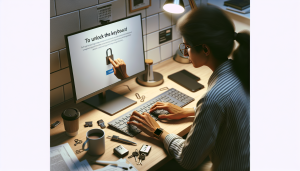
C’est la clavier bloqué solution rapide par excellence, et elle est sous-estimée. Windows dispose de plusieurs mécanismes de verrouillage que l’utilisateur peut activer sans s’en rendre compte, parfois en appuyant accidentellement sur une combinaison de touches. Les connaître permet de résoudre 60 à 70 % des cas de blocage sans toucher aux paramètres système.
Voici les combinaisons à tester en priorité, dans l’ordre le plus courant :
- Verr. Num (Num Lock) : si votre pavé numérique ne fonctionne plus ou si des lettres s’affichent à la place des chiffres, appuyez une fois sur la touche Verr. Num ou Num Lock.
- Verr. Maj (Caps Lock) : si tout s’affiche en majuscules, une pression sur Caps Lock suffit. Sur certains claviers, la combinaison Maj + Caps Lock est requise.
- Touche Fn + F1 à F12 : sur les laptops, certaines touches de fonction désactivent le clavier ou le pavé tactile. Les combinaisons varient selon le fabricant (Dell, Lenovo, HP, ASUS…). Testez Fn + F6, Fn + F9 ou Fn + Esc selon votre modèle.
- Touche Windows + L : cette combinaison verrouille la session Windows. Si vous vous retrouvez sur l’écran de connexion, le clavier peut sembler inactif jusqu’à ce que vous cliquiez sur le champ de saisie du mot de passe.
- Filtre de touches (Touches filtres) : si vous avez maintenu Maj appuyé pendant 8 secondes, Windows a peut-être activé les « Touches filtres », une option d’accessibilité qui ralentit la saisie au point de sembler bloquer le clavier. Appuyez sur Maj 8 secondes pour désactiver.
La touche Fn clavier bloqué est particulièrement traîtresse sur les ultrabooks modernes où les touches multimédia ont priorité sur les touches de fonction standard. Si vous avez un Lenovo ThinkPad, cherchez une option « HotKey Mode » dans le BIOS/UEFI pour inverser le comportement par défaut. Sur les ASUS, la combinaison Fn + Esc active ou désactive le verrouillage Fn.
Débloquer un clavier via les paramètres Windows 10 et Windows 11
Quand les raccourcis ne suffisent pas, Windows 10 et Windows 11 proposent plusieurs points d’entrée pour gérer le comportement du clavier. La procédure diffère légèrement entre les deux versions du système, et c’est souvent là que les guides génériques montrent leurs limites : ils couvrent l’un mais pas l’autre.
Sur Windows 10, ouvrez les Paramètres (touche Windows + I), puis allez dans Options d’ergonomie > Clavier. Vérifiez que les options « Touches rémanentes », « Touches filtres » et « Touches bascule » sont toutes désactivées. Ces trois réglages, conçus pour l’accessibilité, peuvent modifier radicalement le comportement du clavier si activés par erreur. Le clavier bloqué Windows 10 retrouve généralement son comportement normal dès que ces options sont remises à zéro.
Sur Windows 11, le chemin a changé : allez dans Paramètres > Accessibilité > Clavier. L’interface est redessinée mais les mêmes options sont présentes. Une nouveauté de Windows 11 à surveiller : l’option « Disposition du clavier tactile » qui peut interférer sur les appareils hybrides (Surface, tablettes 2-en-1). Assurez-vous également que le mode tablette n’est pas actif, car il peut inhiber certaines touches sur les claviers physiques détachables.
Si vous utilisez un clavier externe USB et que Windows ne le reconnaît plus après une mise à jour, rendez-vous dans le Gestionnaire de périphériques (clic droit sur le menu Démarrer > Gestionnaire de périphériques), dépliez la section Claviers, faites un clic droit sur votre périphérique et sélectionnez Désinstaller le périphérique. Redémarrez ensuite l’ordinateur : Windows réinstallera automatiquement le driver clavier au démarrage. Cette manipulation règle la plupart des cas de déverrouiller clavier PC liés aux pilotes corrompus.
Laptop vs clavier externe : deux diagnostics, deux approches
C’est l’une des distinctions les plus importantes et pourtant rarement explicitée dans les guides en ligne. Un clavier intégré à un laptop et un clavier USB ou Bluetooth externe ne partagent pas les mêmes points de défaillance, et les solutions divergent significativement.
Pour un clavier de laptop bloqué, la première chose à tester est de connecter un clavier USB externe. Si ce clavier externe fonctionne parfaitement, le problème est localisé : soit le connecteur interne du clavier est mal enfiché (souvent après une chute ou un démontage), soit le driver spécifique au clavier intégré est défaillant, soit — dans le pire des cas — la nappe de connexion est endommagée. Sur les laptops récents, cette nappe est accessible en ouvrant le châssis, mais l’opération requiert de la précision. Si votre appareil est encore sous garantie, c’est le moment de la faire valoir.
Pour un clavier externe USB, le processus de diagnostic est plus direct. Testez le clavier sur un autre port USB (évitez les hubs USB non alimentés). Essayez-le sur un autre ordinateur si possible : si le problème persiste, le clavier est défectueux. Si le problème disparaît sur l’autre machine, le souci vient du système d’exploitation ou des drivers de votre PC. Pour un clavier Bluetooth, pensez à supprimer l’appairage et à le refaire depuis zéro : Windows garde parfois en mémoire un profil de périphérique corrompu qui empêche la connexion correcte.
Logiciels tiers, malwares et mode sans échec : le diagnostic avancé
Un aspect rarement évoqué dans les guides classiques : certains logiciels tiers peuvent littéralement s’emparer du clavier et bloquer les entrées pour les applications courantes. C’est le cas de certains outils de gestion à distance (TeamViewer, AnyDesk en mode contrôle), de logiciels de macros clavier mal configurés (AutoHotkey, Razer Synapse), ou de pare-feu et antivirus qui interceptent les frappes pour les analyser. Si le blocage est apparu juste après l’installation d’un programme, désinstallez-le temporairement pour confirmer le lien.
Les malwares de type keylogger représentent une catégorie à part. Paradoxalement, certains keyloggers mal codés ou en conflit avec d’autres programmes peuvent provoquer des blocages partiels du clavier plutôt que de simplement enregistrer les frappes en silence. Si vous suspectez une infection, le mode sans échec de Windows est votre meilleur allié pour le diagnostic. Redémarrez votre PC en maintenant la touche Maj pendant le clic sur « Redémarrer », puis naviguez vers Dépannage > Options avancées > Paramètres de démarrage > Redémarrer et choisissez le mode sans échec. Si le clavier fonctionne parfaitement dans cet environnement épuré, un programme tiers en est clairement la cause.
En mode sans échec, lancez une analyse complète avec Windows Defender ou Malwarebytes (version gratuite suffisante). Vérifiez également les programmes au démarrage via le Gestionnaire des tâches (onglet Démarrage) : désactivez les entrées inconnues ou suspectes une par une, redémarrez en mode normal et testez le clavier après chaque modification. Cette méthode d’élimination progressive est laborieuse mais infaillible pour identifier le coupable.
Nettoyage physique : quand le problème est mécanique
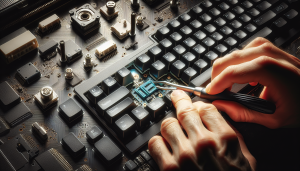
Un clavier bloqué touche Maj, une touche Espace qui reste enfoncée, ou plusieurs touches qui ne répondent plus dans une zone précise : ce sont les symptômes caractéristiques d’un problème physique. Miettes, poussière, cheveux, et surtout liquides renversés sont les ennemis numéro un de la mécanique clavier. La bonne nouvelle, c’est qu’un nettoyage ciblé suffit souvent à tout remettre en ordre.
Pour un nettoyage de surface, commencez par éteindre complètement l’ordinateur (ou débrancher le clavier externe). Retournez le clavier et tapotez doucement pour faire tomber les débris. Utilisez une bombe d’air comprimé pour chasser les particules logées sous les touches — dirigez le jet en biais pour ne pas pousser les débris plus profondément. Un pinceau à poils souples (pinceau de maquillage propre ou pinceau à aquarelle) complète efficacement ce premier nettoyage.
En cas de liquide renversé, la rapidité est décisive. Débranchez immédiatement le clavier (ou éteignez le laptop), retournez-le pour évacuer le maximum de liquide, et laissez sécher à l’air libre pendant au moins 48 heures. N’utilisez pas de sèche-cheveux à haute température : la chaleur endommage les composants plastiques et électroniques. Pour les claviers externes mécaniques haut de gamme, vous pouvez retirer les keycaps (les couvercles de touches) avec un extracteur de touches et nettoyer chaque switch individuellement. Pour un laptop, si le liquide a atteint la carte mère, consultez un technicien sans attendre.
Quand passer la main : professionnel ou remplacement ?
Toutes les solutions précédentes ont échoué ? Il est temps d’évaluer deux options : faire appel à un technicien ou remplacer le clavier. Pour un clavier externe, la décision est simple sur le plan économique : un clavier USB de bonne qualité coûte entre 20 et 80 euros selon les gammes. Si votre modèle actuel a plus de 3 ans ou coûtait moins de 30 euros à l’achat, le remplacement est généralement plus rentable qu’une réparation.
Pour un laptop, la situation est plus complexe. Le remplacement du clavier intégré nécessite d’ouvrir le châssis et, sur certains modèles récents (notamment les MacBook et ultrabooks à châssis unibody), le clavier est soudé à la carte mère ou intégré au palmrest — ce qui peut faire grimper la facture de réparation à 150-300 euros. Avant d’engager ces frais, vérifiez si une mise à jour du BIOS est disponible pour votre modèle : certains constructeurs publient des correctifs firmware qui résolvent des problèmes de reconnaissance clavier liés à des bugs matériels connus.
Une alternative économique et souvent méconnue : sur un laptop dont le clavier interne est irréparable, l’usage d’un clavier USB externe ou Bluetooth est une solution pérenne qui ne nécessite aucune intervention technique. Pour un usage bureautique fixe, c’est même parfois une amélioration du confort de travail.
Récapitulatif : quelle solution choisir selon votre situation ?
Voici comment aborder le problème « comment débloquer un clavier PC » de façon structurée selon le symptôme observé :
- Certaines touches bloquées (chiffres, majuscules, accents) → Testez Num Lock, Caps Lock, Touches filtres dans les paramètres d’accessibilité
- Clavier externe muet → Changez de port USB, redémarrez, réinstallez le driver via le Gestionnaire de périphériques
- Laptop : clavier intégré inactif, clavier USB fonctionnel → Driver défaillant ou nappe déconnectée, envisagez un technicien
- Blocage apparu après installation d’un logiciel → Désinstallez le programme suspect, testez en mode sans échec
- Touches physiquement coincées → Nettoyage à l’air comprimé, vérification des keycaps
- Aucune solution ne fonctionne → Remplacement du clavier externe ou intervention professionnelle pour laptop
Un clavier bloqué est rarement une fatalité. Avec une approche méthodique, la plupart des pannes se résolvent en quelques minutes sans dépense ni compétence technique avancée. Si vous avez identifié votre problème grâce à ce guide et que la solution a fonctionné, n’hésitez pas à explorer les autres ressources de stce.fr pour aller plus loin dans l’optimisation et le dépannage de votre matériel informatique — chaque minute gagnée sur une panne est une minute de productivité retrouvée.