
Enregistrer de la musique sur une clé USB : toutes les méthodes comparées (2025)
Vous avez des centaines de titres sur votre ordinateur et vous souhaitez les emporter avec vous, que ce soit dans la voiture, sur une chaîne hi-fi ou un lecteur multimédia ? Enregistrer de la musique sur une clé USB est l’une des opérations les plus pratiques qui soit — à condition de connaître les subtilités qui font la différence entre une clé qui fonctionne partout et une clé que rien ne reconnaît.
Entre les formats audio, les systèmes de fichiers, les sources musicales (PC, Mac, CD, téléchargement légal) et les appareils de lecture cibles, les variables sont nombreuses. Ce guide vous propose une approche comparative et progressive : vous identifiez votre cas d’usage, vous choisissez la méthode adaptée, et vous évitez les erreurs classiques.
Que vous soyez sous Windows 11, macOS Ventura, ou que vous partiez d’un vieux CD, chaque scénario est traité ici avec précision — y compris l’usage pour autoradio, souvent mal documenté ailleurs.
| 📌 Point clé | ✅ Ce qu’il faut retenir |
|---|---|
| 🖥️ Méthode Windows | Glisser-déposer ou Copier/Coller depuis l’Explorateur de fichiers — rapide et universel |
| 🍎 Méthode Mac | Formater la clé en FAT32 ou exFAT avant transfert via le Finder pour une compatibilité maximale |
| 💿 Depuis un CD | Extraire (ripper) avec Windows Media Player ou VLC, puis copier les fichiers obtenus sur la clé |
| 🎵 Format recommandé | MP3 (universelle) ou FLAC (qualité lossless) selon l’appareil de lecture cible |
| 🚗 Usage autoradio | Privilégier le format FAT32, des fichiers MP3 bien nommés, et une organisation en dossiers par artiste |
| ⚠️ Problèmes fréquents | Clé non reconnue, fichiers invisibles, format incompatible : des solutions existent pour chaque cas |
Copier de la musique depuis un PC Windows vers une clé USB
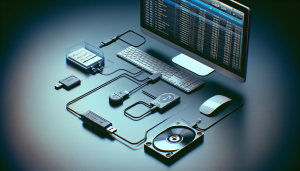
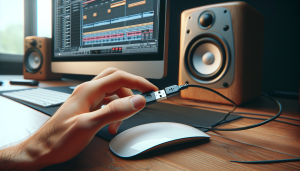
Sous Windows 10 ou Windows 11, transférer de la musique sur une clé USB ne demande aucun logiciel tiers. L’Explorateur de fichiers suffit dans la grande majorité des cas. Branchez votre clé USB sur un port disponible, attendez qu’elle soit reconnue (une notification apparaît en bas à droite de l’écran), puis ouvrez l’Explorateur avec le raccourci Windows + E.
Naviguez jusqu’au dossier contenant vos fichiers audio — généralement Musique dans votre répertoire personnel. Sélectionnez les titres ou dossiers souhaités, faites un clic droit, puis choisissez Copier. Accédez ensuite à votre clé USB dans le panneau de gauche, faites un clic droit dans l’espace vide et sélectionnez Coller. Vous pouvez aussi utiliser le glisser-déposer directement entre deux fenêtres de l’Explorateur.
Une astuce souvent ignorée : si vous maintenez la touche Maj enfoncée pendant le glisser-déposer, Windows déplace les fichiers au lieu de les copier. Pour une simple sauvegarde musicale, préférez le copier-coller classique afin de conserver vos originaux sur le PC. Une fois le transfert terminé, éjectez toujours la clé proprement via l’icône dans la barre des tâches pour éviter toute corruption de données.


Transférer de la musique depuis un Mac vers une clé USB
Sur macOS, une étape préalable est souvent nécessaire : vérifier le format de la clé USB. Par défaut, les clés vendues dans le commerce sont souvent formatées en exFAT ou FAT32, deux formats compatibles avec les Mac. En revanche, une clé formatée en NTFS (format Windows natif) sera lisible sur Mac mais pas inscriptible sans logiciel supplémentaire. Pour formater la clé en FAT32 ou exFAT depuis macOS, ouvrez Utilitaire de disque (accessible via Spotlight avec Cmd + Espace), sélectionnez votre clé et cliquez sur Effacer.
Une fois ce point vérifié, le transfert s’effectue via le Finder. Ouvrez votre bibliothèque musicale ou le dossier contenant vos fichiers audio, puis faites glisser les morceaux souhaités vers l’icône de la clé USB dans la barre latérale du Finder. Si vous utilisez Apple Music (anciennement iTunes), notez que les fichiers peuvent être stockés dans ~/Musique/Bibliothèque Apple Music/ — assurez-vous de copier les fichiers audio eux-mêmes (formats .m4a, .mp3 ou .flac), et non de simples raccourcis.
Attention aux fichiers protégés par DRM achetés anciennement sur l’iTunes Store. Ces fichiers en .m4p ne sont pas lisibles sur tous les appareils. Si vous êtes dans ce cas, la conversion via Apple Music vers un format non protégé (possible avec un abonnement actif) est la solution recommandée avant tout transfert.
Copier un CD sur une clé USB : la méthode en deux temps
Vous avez des CD dont vous souhaitez conserver le contenu sur une clé USB ? Le processus se déroule en deux étapes distinctes : d’abord extraire (ripper) le CD vers votre ordinateur, puis copier les fichiers obtenus sur la clé. Il n’existe pas de méthode directe pour copier un CD audio directement vers une clé USB sans passer par un disque dur intermédiaire.
Sous Windows, Windows Media Player reste la solution la plus simple. Insérez le CD, ouvrez Windows Media Player, cliquez sur Extraire le CD et choisissez votre format de sortie (MP3 est recommandé pour la compatibilité, FLAC pour la qualité). Le logiciel gratuit VLC peut aussi s’en charger, tout comme fre:ac, un utilitaire open source particulièrement flexible sur le choix des formats et du débit binaire.
Sur Mac, l’application Music (Apple Music) gère l’extraction des CD. Insérez le disque, acceptez l’importation proposée et choisissez le format dans les préférences (Préférences > Fichiers > Importer avec). Une fois les pistes extraites dans votre bibliothèque, localisez les fichiers dans le Finder et copiez-les sur la clé comme expliqué précédemment. Pour copier un CD sur une clé USB en qualité optimale, visez un débit MP3 de 320 kbps ou optez directement pour le FLAC.
Télécharger de la musique légalement et la transférer sur clé USB
Le streaming domine les usages, mais il ne remplace pas la possession de fichiers locaux pour un usage hors connexion sur autoradio ou lecteur portable. Plusieurs plateformes permettent d’acheter et télécharger de la musique légale en haute qualité, directement exploitable sur une clé USB.
Qobuz propose des fichiers FLAC jusqu’en 24 bits / 192 kHz — idéal pour les audiophiles. Bandcamp offre un téléchargement direct dans de nombreux formats (MP3 320, FLAC, WAV, AAC) après achat. iTunes / Apple Music vend des fichiers AAC 256 kbps sans DRM depuis 2009 (format iTunes Plus). Ces fichiers .m4a sont directement utilisables sur la plupart des lecteurs modernes. Pour des compilations libres de droits ou des créations sous licence Creative Commons, des sites comme Free Music Archive ou ccMixter constituent des sources légales et gratuites.
Une fois les fichiers téléchargés sur votre ordinateur, la procédure de transfert musique clé USB reste identique : copier-coller depuis l’Explorateur ou le Finder. Veillez à organiser vos fichiers en dossiers (par artiste, par album ou par genre) pour faciliter la navigation, surtout si votre appareil de lecture affiche une arborescence.
Mettre de la musique sur une clé USB pour voiture et autoradio
L’usage autoradio est sans doute le plus exigeant en termes de compatibilité, et pourtant il est rarement bien documenté. La plupart des autoradios — qu’ils soient d’origine ou aftermarket — imposent des contraintes précises sur le format de la clé USB et les fichiers audio acceptés. Ignorer ces contraintes, c’est se retrouver avec une clé que la voiture ne lit pas, même si les fichiers sont parfaitement valides sur ordinateur.
Premier point critique : le système de fichiers. La quasi-totalité des autoradios accepte uniquement le format FAT32. L’exFAT est supporté par certains modèles récents, mais le NTFS est généralement incompatible. Si votre clé est formatée en NTFS ou exFAT, reformatez-la en FAT32 avant d’y copier votre musique. Sous Windows, faites un clic droit sur la clé dans l’Explorateur, choisissez Formater, sélectionnez FAT32 et validez (attention, cela efface tout le contenu existant).
Deuxième point : le format audio. Le MP3 est universel pour les autoradios — tous le supportent. L’AAC est accepté par les modèles plus récents. Le FLAC commence à être supporté par certains autoradios haut de gamme, mais restez prudent. Troisième point : l’organisation des fichiers. Créez des dossiers par artiste ou par album à la racine de la clé. Nommez vos fichiers de façon claire (ex : 01-Artiste-Titre.mp3) pour faciliter la navigation sur l’écran de l’autoradio. Évitez les caractères spéciaux dans les noms de fichiers, qui peuvent perturber certains systèmes embarqués.
Comparatif des formats audio : lequel choisir pour votre clé USB ?
Le choix du format audio influe directement sur la qualité sonore, la taille des fichiers et la compatibilité avec vos appareils. Voici un tableau comparatif des principaux formats rencontrés lors d’un enregistrement de musique sur clé USB :
| 🎵 Format | 📦 Compression | 🔊 Qualité | 📏 Taille moyenne | 🚗 Compatibilité auto |
|---|---|---|---|---|
| MP3 | Avec perte | Bonne (320 kbps) | ~5–8 Mo / titre | ✅ Universelle |
| FLAC | Sans perte | Excellente | ~20–40 Mo / titre | ⚠️ Partielle (modèles récents) |
| WAV | Sans perte | Excellente | ~40–50 Mo / titre | ✅ Bonne (sans métadonnées) |
| AAC (.m4a) | Avec perte | Très bonne | ~4–7 Mo / titre | ⚠️ Variable selon modèle |
| OGG Vorbis | Avec perte | Bonne | ~4–6 Mo / titre | ❌ Rarement supporté |
En résumé pratique : pour un usage autoradio ou lecteur portable, le MP3 à 320 kbps reste le format le plus fiable. Pour un usage sur chaîne hi-fi ou ordinateur avec une oreille exigeante, le FLAC s’impose. Le WAV est intéressant pour sa compatibilité quasi universelle, mais ses fichiers volumineux consomment rapidement l’espace de la clé.
Question de capacité : une clé USB de 32 Go peut stocker environ 6 000 titres en MP3 320 kbps, contre seulement 800 à 1 500 titres en FLAC. Pour une bibliothèque musicale conséquente, une clé de 64 Go ou 128 Go est un investissement raisonnable — les prix ont considérablement baissé ces dernières années.
Résolution des problèmes courants après transfert
Vous avez copié vos fichiers, mais la clé n’est pas reconnue ou les titres n’apparaissent pas ? Plusieurs causes sont possibles, et elles ont chacune une solution directe. Le problème le plus fréquent après un enregistrement mp3 clé USB reste lié au format de la clé elle-même.
La clé n’est pas reconnue par l’autoradio ou le lecteur : vérifiez en premier lieu le système de fichiers. Formatez la clé en FAT32 si ce n’est pas déjà le cas. Si la clé dépasse 32 Go, Windows ne propose pas le FAT32 nativement dans son interface de formatage — utilisez l’outil gratuit Rufus qui permet de formater n’importe quelle capacité en FAT32. Vérifiez aussi que la clé est branchée en direct sur le port USB, sans hub intermédiaire.
Les fichiers sont copiés mais invisibles sur l’appareil : ils sont peut-être marqués comme « cachés » dans leurs attributs Windows. Dans l’Explorateur de fichiers, activez l’affichage des éléments masqués (onglet Affichage > Éléments masqués), sélectionnez les fichiers concernés, faites clic droit > Propriétés, et décochez la case « Caché ». Sous Mac, les fichiers commençant par un point (.) sont automatiquement masqués — évitez de renommer vos fichiers avec ce préfixe.
Le format audio n’est pas supporté : utilisez un convertisseur audio comme fre:ac (gratuit, open source) ou Handbrake pour convertir vos fichiers vers un format compatible. Si votre appareil lit uniquement le MP3 et que vous avez des fichiers FLAC ou M4A, une conversion rapide vers MP3 320 kbps résoudra le problème sans perte audible notable.
Checklist rapide avant de finaliser votre clé USB musicale
Avant de débrancher votre clé et de la glisser dans votre autoradio ou votre chaîne hi-fi, voici une vérification rapide qui vous évitera les mauvaises surprises. Ces points concentrent 90 % des causes d’échec constatées dans cet usage.
- ✅ La clé est formatée en FAT32 (ou exFAT pour les appareils récents)
- ✅ Les fichiers audio sont au format MP3 ou FLAC selon la compatibilité de votre appareil
- ✅ Les noms de fichiers ne contiennent pas de caractères spéciaux (accents, &, #, etc.)
- ✅ Les fichiers sont organisés en dossiers clairs par artiste ou album
- ✅ La clé a été éjectée proprement avant d’être retirée du PC
- ✅ La capacité totale des fichiers ne dépasse pas 90 % de la capacité de la clé
- ✅ Les fichiers ne sont pas marqués comme cachés ou en lecture seule
Cette checklist prend moins de deux minutes à parcourir et représente un gain de temps considérable face aux allers-retours frustrants entre le PC et l’autoradio. Pour les utilisateurs qui gèrent des bibliothèques musicales importantes, un logiciel de gestion comme MusicBrainz Picard peut automatiser le renommage et l’organisation des fichiers selon leurs métadonnées ID3 — un gain de temps réel pour les collections de plusieurs centaines d’albums.
Conclusion
Enregistrer de la musique sur une clé USB est une opération simple dans son principe, mais qui réclame un minimum d’attention sur trois points : le format de la clé (FAT32 dans la majorité des cas), le format audio des fichiers (MP3 en priorité pour la compatibilité universelle), et la méthode de transfert selon votre système d’exploitation. Que vous partiez d’un PC Windows, d’un Mac, d’un CD ou d’une plateforme de téléchargement légal, les étapes restent accessibles sans aucune compétence technique particulière.
L’usage pour autoradio mérite une attention particulière — il concentre la majorité des problèmes signalés — mais les solutions existent et sont simples à mettre en œuvre. Si votre clé ne fonctionne pas après transfert, commencez toujours par vérifier le système de fichiers et le format audio : ces deux paramètres résolvent plus de 80 % des problèmes rencontrés.
Vous avez une question sur un appareil ou un format spécifique ? Partagez votre configuration en commentaire — notre équipe et la communauté seront ravis de vous aider à trouver la solution adaptée à votre matériel.