
Capture d’écran sur Mac : toutes les méthodes comparées (raccourcis, outils natifs et apps tierces)
Faire une capture d’écran sur Mac est l’une des actions les plus fréquentes du quotidien numérique, pourtant beaucoup d’utilisateurs ne connaissent qu’une seule méthode — souvent la plus basique. macOS cache en réalité un arsenal complet d’outils de capture, allant du simple raccourci à l’enregistrement vidéo de l’écran, en passant par une application dédiée qui rivalise avec certains logiciels payants. Ce guide vous présente l’ensemble de ces solutions, comparées objectivement pour que vous choisissiez celle qui correspond vraiment à vos besoins.
La bonne nouvelle : depuis macOS Mojave (10.14), Apple a considérablement enrichi ses outils natifs. Qu’vous soyez sur macOS Monterey, Ventura ou Sonoma, les fonctionnalités présentées ici sont accessibles sans installer quoi que ce soit. Et si les outils natifs atteignent leurs limites, nous avons aussi passé en revue les meilleures alternatives tierces, avec leurs avantages et leurs inconvénients réels.
Commençons par ce qui distingue vraiment chaque approche, pour que vous ne perdiez plus de temps à chercher la bonne combinaison de touches au moment où vous en avez le plus besoin.
| 📌 Point clé | ✅ Détail essentiel |
|---|---|
| ⌨️ Raccourci le plus rapide | Cmd + Shift + 3 : capture immédiate de tout l’écran, sauvegardée sur le bureau |
| 🎯 Capture précise | Cmd + Shift + 4 : sélection manuelle d’une zone avec le curseur |
| 🖥️ Interface complète | Cmd + Shift + 5 : panneau d’outils avec toutes les options (fenêtre, zone, vidéo) |
| 📁 Dossier de sauvegarde | Bureau par défaut, modifiable directement dans le panneau Cmd+Shift+5 |
| 🎞️ Format de fichier | PNG par défaut, changeable en JPG, PDF, TIFF via le Terminal ou apps tierces |
| 🛠️ Meilleur outil tiers | Snagit pour les pros, CleanShot X pour les créateurs de contenu |
Les raccourcis clavier : la méthode la plus rapide pour un screenshot Mac
Le raccourci capture écran Mac est la première chose à maîtriser. Apple propose trois combinaisons principales, chacune avec une logique différente selon ce que vous souhaitez capturer. Elles fonctionnent sur tous les Mac récents, qu’il s’agisse d’un MacBook Air, d’un MacBook Pro ou d’un Mac de bureau avec clavier externe.
Cmd + Shift + 3 est la version la plus directe : elle capture instantanément l’intégralité de votre écran (ou de chaque écran si vous avez un setup multi-moniteurs) et enregistre le fichier automatiquement sur le bureau au format PNG. Aucune interaction requise, aucune fenêtre ne s’ouvre. C’est parfait pour documenter rapidement une erreur ou partager une information urgente.
Cmd + Shift + 4 transforme le curseur en réticule de sélection. Vous cliquez et faites glisser pour définir la zone à capturer. Ce raccourci cache plusieurs astuces peu connues : maintenir Espace après avoir commencé la sélection déplace la zone entière sans changer sa taille. Maintenir Shift contraint le redimensionnement à un seul axe. Et si vous appuyez sur Espace avant de sélectionner, le curseur se transforme en appareil photo pour capturer une fenêtre entière d’un simple clic — une fonctionnalité souvent ignorée.
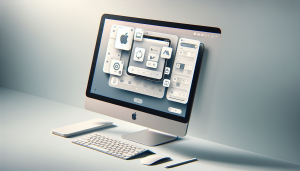
Cmd + Shift + 5 est le couteau suisse introduit avec macOS Mojave. Il ouvre un panneau flottant en bas de l’écran avec cinq icônes : capture plein écran, capture de fenêtre, capture de zone sélectionnée, enregistrement plein écran, enregistrement de zone. Ce raccourci est aussi la porte d’entrée aux réglages avancés comme la minuterie, la destination de sauvegarde et l’affichage du curseur dans les vidéos.
Tableau récapitulatif des raccourcis
| Raccourci | Action | Sauvegarde | Astuce bonus |
|---|---|---|---|
| Cmd + Shift + 3 | Plein écran | Bureau (PNG) | + Ctrl = copie dans le presse-papiers |
| Cmd + Shift + 4 | Zone sélectionnée | Bureau (PNG) | + Espace = capture de fenêtre |
| Cmd + Shift + 5 | Panneau d’outils complet | Configurable | Minuterie, vidéo, options avancées |
| Cmd + Shift + 6 | Capture Touch Bar | Bureau (PNG) | MacBook Pro avec Touch Bar uniquement |
Une astuce universelle souvent méconnue : ajouter la touche Ctrl à n’importe quelle combinaison (par exemple Ctrl + Cmd + Shift + 4) copie la capture directement dans le presse-papiers au lieu de l’enregistrer en fichier. Idéal pour coller immédiatement dans un email, un message Slack ou un document sans encombrer le bureau.



L’application Capture d’écran native macOS : plus puissante qu’elle n’y paraît
Peu d’utilisateurs savent qu’il existe une application dédiée baptisée simplement « Capture d’écran » dans macOS. Accessible via Spotlight (Cmd + Espace, puis tapez « Capture d’écran »), elle est en réalité l’interface graphique qui s’ouvre aussi avec Cmd + Shift + 5. Mais la lancer directement depuis le Finder ou le Launchpad offre une expérience légèrement différente, notamment pour les sessions d’enregistrement d’écran prolongées.
L’application propose une option particulièrement utile : la minuterie. Vous pouvez définir un délai de 5 ou 10 secondes avant la prise de vue. C’est indispensable pour capturer des menus déroulants, des états d’interface temporaires, ou des tooltips qui disparaissent dès qu’on relâche la souris. La plupart des tutoriels ne mentionnent même pas cette fonctionnalité, pourtant elle résout un problème réel que rencontrent régulièrement les rédacteurs de documentation technique.
L’enregistrement vidéo de l’écran mérite une attention particulière. Via Cmd + Shift + 5, vous pouvez lancer un enregistrement de la totalité de l’écran ou d’une zone définie. Le fichier est sauvegardé au format MOV (compatible QuickTime). Une case à cocher permet d’inclure ou non le curseur dans la vidéo, et sur les Mac équipés d’un microphone, vous pouvez enregistrer l’audio simultanément — pratique pour des tutoriels rapides ou des rapports de bug avec narration.
Modifier le dossier de sauvegarde et le format de fichier
Par défaut, toutes les captures d’écran atterrissent sur le bureau en format PNG. C’est pratique pour un usage occasionnel, mais rapidement ingérable pour quelqu’un qui fait des dizaines de captures par jour. Voici comment changer ce comportement :
- Changer le dossier de destination : ouvrez le panneau Cmd + Shift + 5, cliquez sur « Options », puis sélectionnez « Autre emplacement » pour choisir n’importe quel dossier sur votre Mac ou même un dossier iCloud Drive pour synchronisation automatique.
- Envoyer dans le presse-papiers : dans le même menu Options, choisissez « Presse-papiers » — toutes les captures iront directement en mémoire sans créer de fichier.
- Changer le format de fichier : cette option n’est pas disponible dans l’interface graphique native. Vous devez passer par le Terminal avec la commande :
defaults write com.apple.screencapture type jpg(remplacez « jpg » par « png », « pdf », « tiff » ou « gif » selon le besoin). Redémarrez la session pour appliquer le changement.
L’intégration avec iCloud est un point fort souvent sous-estimé. En choisissant un dossier iCloud Drive comme destination, vos captures sont instantanément disponibles sur votre iPhone, iPad et sur iCloud.com. Pour les équipes qui partagent de la documentation, c’est un workflow redoutablement efficace sans avoir à installer d’application supplémentaire.
Comparatif : outils natifs macOS vs applications tierces
Les outils natifs d’Apple couvrent 90 % des besoins courants, mais ils montrent leurs limites dès qu’on entre dans un usage professionnel ou créatif intensif. L’annotation directe sur la capture, la gestion d’une bibliothèque de screenshots, ou les captures avec défilement automatique (scroll capture) sont des fonctionnalités absentes de l’écosystème natif.
Snagit (TechSmith) est la référence absolue pour les professionnels de la documentation et de la formation. Il propose la capture avec défilement, des outils d’annotation très avancés, la création de GIF animés depuis des captures vidéo, et une bibliothèque pour retrouver facilement ses anciens screenshots. Son principal défaut : un prix autour de 80 € (licence perpétuelle) qui peut rebuter les utilisateurs occasionnels. Pour un usage en entreprise ou pour des créateurs de contenu pédagogique, il se rentabilise rapidement.
CleanShot X est l’alternative préférée des designers et développeurs indie. Plus abordable (environ 29 $), il offre une interface épurée, des annotations soignées, un historique des captures accessible via une icône dans la barre de menu, et une fonction de capture de zones défilantes particulièrement bien implémentée. La version avec abonnement cloud ajoute un hébergement en ligne des captures avec lien de partage direct — un workflow très apprécié des équipes distribuées.
Skitch (Evernote) est une option gratuite pour l’annotation basique. Son éditeur est simple, ses outils limités, mais il suffit amplement pour annoter rapidement une capture avant de la partager. À éviter si vous n’utilisez pas déjà l’écosystème Evernote.
Tableau comparatif des solutions
| Outil | Prix | Points forts | Limites | Profil idéal |
|---|---|---|---|---|
| macOS natif | Gratuit | Intégré, rapide, vidéo incluse | Pas d’annotation, pas de scroll capture | Usage quotidien standard |
| CleanShot X | ~29 $ | Scroll capture, annotations, historique | Cloud en option payante | Développeurs, designers |
| Snagit | ~80 € | Complet, bibliothèque, GIF, vidéo | Prix élevé, interface chargée | Formateurs, documentalistes |
| Skitch | Gratuit | Annotations simples, partage facile | Fonctionnalités basiques, lié à Evernote | Utilisateurs occasionnels |
Personnaliser les raccourcis et résoudre les problèmes fréquents
Il arrive que les raccourcis de capture d’écran ne fonctionnent plus, souvent après l’installation d’une nouvelle application qui a capturé les mêmes combinaisons de touches. Pour vérifier et modifier vos raccourcis, rendez-vous dans Réglages Système > Clavier > Raccourcis clavier > Captures d’écran. Vous y trouverez tous les raccourcis natifs, avec la possibilité de les désactiver ou de les remapper vers d’autres combinaisons selon vos préférences.
Un autre problème courant : la capture d’écran sur Mac semble ne rien faire. Les causes les plus fréquentes sont :
- Un conflit avec une autre application : certains outils comme Alfred, Magnet ou des logiciels de visioconférence (Zoom, Teams) peuvent intercepter les combinaisons Cmd + Shift + 3/4/5. Vérifiez leurs paramètres de raccourcis.
- Les raccourcis sont désactivés : allez dans Réglages Système > Clavier > Raccourcis clavier et assurez-vous que les cases sont cochées.
- Un problème de permissions : sur macOS Catalina et versions ultérieures, certaines applications nécessitent une autorisation d’accès à l’écran. Vérifiez dans Réglages Système > Confidentialité et sécurité > Enregistrement de l’écran.
- La touche Fn : sur certains MacBook, la touche Fn modifie le comportement des touches de fonction. Essayez d’appuyer sur Fn + Cmd + Shift + 3 si le raccourci standard ne répond pas.
Sur les Mac avec écran Retina, les captures d’écran sont naturellement enregistrées en résolution native (2x), ce qui les rend deux fois plus lourdes qu’une capture standard. Si vous préparez des visuels pour le web, pensez à redimensionner via Aperçu (cliquez sur Outils > Ajuster la taille) ou à utiliser directement un outil comme CleanShot X qui propose un export en résolution réduite. Snagit gère également ce paramètre de manière très fine, avec un contrôle pixel par pixel de la résolution d’export.
Capture d’écran avec délai : comment capturer les menus et tooltips
La capture différée est l’une des astuces les plus utiles pour les rédacteurs techniques et les créateurs de tutoriels. Via Cmd + Shift + 5, cliquez sur « Options » puis sélectionnez « Minuterie : 5 secondes » ou « Minuterie : 10 secondes ». Vous lancez ensuite la capture, et vous avez le temps de mettre en place l’état d’interface souhaité — ouvrir un menu, survoler un élément, activer un tooltip — avant que la capture ne se déclenche automatiquement. C’est propre, sans stress, et le résultat est infiniment plus professionnel qu’une capture prise à la va-vite.
Spécificités selon la version de macOS (Ventura, Sonoma, Monterey)
L’essentiel des fonctionnalités présentées dans cet article est disponible depuis macOS Mojave (2018). Cependant, chaque version apporte de légères évolutions qui méritent d’être connues. Sur macOS Monterey, la vignette de prévisualisation qui apparaît en bas à droite après une capture est plus réactive et propose des options de partage rapide vers Messages, Mail ou AirDrop d’un simple clic sur la vignette avant qu’elle ne disparaisse.
Sous macOS Ventura et Sonoma, l’interface des Réglages Système a été entièrement redessinée (passage de Préférences Système à Réglages Système). Le menu de gestion des raccourcis se trouve désormais dans Réglages Système > Clavier > Raccourcis clavier, et non plus dans Préférences Système > Clavier. Les fonctionnalités restent identiques, mais la navigation est différente si vous êtes habitué aux anciennes versions. Sur Sonoma en particulier, la capture de fenêtre avec l’ombre portée (activée par défaut) peut être désactivée en maintenant la touche Option au moment du clic lors d’une capture de fenêtre via Cmd + Shift + 4 + Espace.
Pour les utilisateurs de MacBook Pro avec Touch Bar (modèles 2016 à 2021), le raccourci Cmd + Shift + 6 capture l’état actuel de la Touch Bar dans un fichier image séparé. Une curiosité peu connue qui peut s’avérer utile pour documenter des interfaces ou créer des visuels de présentation montrant des touches contextuelles.
Comment faire une capture d’écran sur Mac : choisir la bonne méthode selon votre usage
La meilleure méthode de capture d’écran sur Mac est celle qui s’intègre naturellement dans votre flux de travail. Si vous faites une ou deux captures par semaine pour les partager sur Slack ou par email, Cmd + Shift + 4 avec la touche Ctrl (pour copier dans le presse-papiers) est probablement tout ce dont vous avez besoin. Aucun fichier créé, collage immédiat : c’est le workflow le plus fluide pour une utilisation occasionnelle.
Pour ceux qui créent régulièrement de la documentation, des tutoriels ou des rapports visuels, l’investissement dans CleanShot X ou Snagit se justifie très vite. La gestion de l’historique des captures, les annotations professionnelles et la capture de pages web entières avec défilement automatique font gagner un temps considérable sur des tâches répétitives. Le calcul est simple : si vous passez plus de 30 minutes par semaine à gérer vos captures, un outil tiers à 29 $ est rentabilisé en moins d’un mois.
Pour les équipes distribuées, la combinaison outils natifs + dossier iCloud Drive partagé reste une solution sous-estimée. Elle est gratuite (dans la limite du stockage iCloud disponible), ne nécessite aucune installation, et permet un accès aux captures depuis n’importe quel appareil Apple. Configurée une fois dans les options de Cmd + Shift + 5, elle fonctionne de manière totalement transparente.
Quelle que soit l’approche choisie, prenez cinq minutes pour personnaliser vos raccourcis si les combinaisons par défaut ne vous conviennent pas, et vérifiez que votre dossier de sauvegarde n’est pas le bureau — un bureau encombré de screenshots est le signe d’un workflow à optimiser. Ces ajustements mineurs transforment une habitude désordonnée en un système fiable et efficace, adapté à votre rythme de travail réel.