
Copier-coller sur portable : toutes les méthodes Android et iPhone comparées
Faire un copier-coller sur un portable semble être une action basique — et pourtant, selon le système d’exploitation, l’application ou même le type de contenu (texte, image, lien), la manipulation change radicalement. Entre Android et iPhone, les gestes ne sont pas les mêmes, les menus contextuels diffèrent, et les options avancées comme le presse-papier ou la synchronisation multi-appareils sont souvent méconnues.
Que vous soyez en train de recopier une adresse, de transférer un paragraphe entre deux applis ou de copier un contenu depuis votre téléphone vers votre PC, il existe toujours une méthode plus rapide que celle que vous utilisez actuellement. Cet article couvre l’intégralité des cas de figure, avec un regard comparatif entre les deux grandes plateformes mobiles.
On commence par les fondamentaux, puis on monte progressivement en puissance vers les astuces avancées — y compris les gestes multi-doigts, les gestionnaires de presse-papier et la synchronisation inter-appareils que peu de guides abordent vraiment.
| 📌 Point clé | 📱 Android | 🍎 iPhone (iOS) |
|---|---|---|
| ✋ Geste de sélection | Appui long sur le mot | Appui long sur le mot |
| 📋 Accès presse-papier | Via Gboard ou Samsung Keyboard | Limité, pas d’historique natif |
| 🤙 Geste multi-doigts | Non natif (selon lanceur) | Pincement 3 doigts (iOS 13+) |
| 🖥️ Sync téléphone ↔ PC | Samsung Flow, Phone Link | Presse-papier universel Apple |
| 🖼️ Copie d’images | Appui long sur l’image | Appui long → Copier |
| ⚡ Raccourci clavier | Ctrl+C / Ctrl+V (clavier physique) | Cmd+C / Cmd+V (clavier physique) |
Copier-coller sur Android : maîtriser la sélection, la copie et le collage
Sur Android, tout commence par un appui long sur le mot que vous souhaitez copier. Après environ une seconde de pression, le mot se surligne en bleu et deux poignées de sélection apparaissent de chaque côté. Vous pouvez alors les faire glisser pour étendre ou réduire la sélection à votre guise — vers la gauche pour inclure les mots précédents, vers la droite pour les suivants. Une fois la zone de texte sélectionnée, un menu contextuel flottant apparaît au-dessus, proposant au minimum les options Copier, Couper et Coller.
Pour coller le contenu copié, positionnez votre curseur à l’endroit souhaité (via un appui simple dans un champ de texte), puis effectuez un appui long jusqu’à ce que le menu contextuel réapparaisse avec l’option Coller. Selon l’application et la version d’Android, vous verrez parfois aussi un aperçu du contenu copié directement dans la bulle de suggestion au-dessus du clavier — pratique pour confirmer que vous avez bien copié ce que vous vouliez.
Un point souvent ignoré : certaines applications désactivent la sélection de texte pour des raisons de design ou de protection de contenu. C’est notamment le cas dans certains PDF, captures d’écran ou zones non éditables. Dans ce cas, l’appui long ne produira rien — la solution consiste alors à utiliser la fonction Google Lens (disponible dans l’appli Google ou via l’appareil photo) pour extraire le texte d’une image et le rendre copiable.
Le presse-papier Android : un outil sous-exploité
Android, contrairement à iOS, propose un gestionnaire de presse-papier natif dans plusieurs claviers populaires. Avec Gboard (le clavier Google), appuyez sur l’icône du presse-papier dans la barre d’outils du clavier (parfois accessible via le menu des icônes en haut à gauche). Vous accédez alors à l’historique des éléments copiés récemment — textes, liens, extraits — et pouvez les recoller en un tap.
Sur les appareils Samsung, le clavier Samsung intègre également un presse-papier avec épinglage : vous pouvez fixer certains éléments pour qu’ils restent disponibles même après redémarrage. C’est extrêmement utile si vous devez coller régulièrement un même texte (numéro de téléphone, adresse, signature). Pour les utilisateurs d’autres marques, des applications tierces comme Clipper ou Copy Bubble remplissent ce rôle efficacement.




Copier-coller sur iPhone : gestes, menus contextuels et astuces iOS
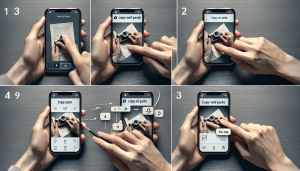
Sur iPhone, la mécanique de base est identique à Android en apparence : appui long sur un mot pour le sélectionner, ajustement des poignées, puis menu contextuel avec Copier/Couper/Coller. Mais iOS apporte plusieurs nuances qui changent l’expérience. D’abord, le menu contextuel sur iPhone s’affiche au-dessus de la sélection sous forme de bulle noire horizontale, avec des options qui peuvent varier selon l’application (Safari proposera par exemple des options supplémentaires comme Rechercher ou Partager).
Une fonctionnalité propre à iOS souvent méconnue : le double-tap sélectionne automatiquement un mot entier, le triple-tap sélectionne une phrase entière, et dans certaines apps comme Notes ou Mail, un tap supplémentaire sélectionne tout le paragraphe. Ce comportement progressif permet de gagner un temps considérable par rapport à la manipulation manuelle des poignées de sélection.
Les gestes multi-doigts sur iPhone : la méthode rapide méconnue
Depuis iOS 13, Apple a introduit un système de gestes multi-doigts pour copier-coller sans passer par le menu contextuel. Ces gestes fonctionnent dans la plupart des applications natives et dans de nombreuses apps tierces :
- Pincement à 3 doigts vers l’intérieur (pincer) : copie le texte sélectionné
- Double pincement à 3 doigts vers l’intérieur : coupe le texte sélectionné
- Écartement à 3 doigts (ouvrir) : colle le contenu du presse-papier
- Trois doigts glissés vers la gauche : annuler (Undo)
- Trois doigts glissés vers la droite : rétablir (Redo)
Ces gestes sont particulièrement efficaces sur iPad, mais fonctionnent tout aussi bien sur iPhone une fois maîtrisés. Ils permettent de copier-coller sans interrompre son flux de travail et sans avoir à maintenir une pression prolongée. Une fois que vous les avez intégrés, il est difficile de revenir en arrière.
Sur iOS, l’historique du presse-papier est en revanche limité : Apple ne conserve qu’un seul élément à la fois dans le presse-papier natif, sans historique accessible directement. Pour pallier cela, des applications comme Copied ou Pasty offrent un gestionnaire de presse-papier complet avec historique et organisation par catégories.
Copier-coller entre votre portable et votre PC : les méthodes les plus efficaces
Le transfert de contenu entre un smartphone et un ordinateur est un cas d’usage fréquent mais souvent mal géré. La plupart des utilisateurs envoient un email ou un message à eux-mêmes pour transférer un texte — une méthode qui fonctionne mais qui est loin d’être optimale. Il existe des solutions bien plus directes selon votre écosystème.
Pour les utilisateurs Apple, la fonctionnalité Presse-papier universel (Universal Clipboard) est intégrée nativement depuis macOS Sierra et iOS 10. Dès lors que votre iPhone et votre Mac sont connectés au même réseau Wi-Fi et utilisent le même identifiant Apple, tout ce que vous copiez sur l’un est instantanément disponible sur l’autre. Vous copiez un lien sur Safari iPhone, vous le collez directement dans un document sur votre Mac — sans aucune manipulation supplémentaire. Cette synchronisation fonctionne aussi avec du texte, des images et des fichiers dans certaines applications.
Solutions Android vers PC Windows : Phone Link et Samsung Flow
Sur Android, la solution la plus intégrée sous Windows est Phone Link (anciennement Votre Téléphone), l’application officielle de Microsoft. Une fois configurée, elle permet de voir les notifications de votre téléphone sur votre PC, de passer des appels, et surtout de synchroniser le presse-papier entre les deux appareils. Pour activer cette fonctionnalité, ouvrez Phone Link sur PC, allez dans Paramètres > Fonctionnalités, et activez la synchronisation du presse-papier.
Les possesseurs de smartphones Samsung bénéficient d’une option supplémentaire : Samsung Flow, une application qui va encore plus loin en permettant le partage de fichiers, la gestion de notifications et la continuation de tâches entre un Galaxy et un PC Windows ou une tablette. La synchronisation du presse-papier y est fluide et quasi instantanée sur un réseau local.
Pour une solution multiplateforme indépendante du constructeur, KDE Connect (disponible sur Android, iOS, Windows, Linux et macOS) permet la synchronisation du presse-papier entre n’importe quels appareils sur le même réseau. C’est une alternative open source particulièrement appréciée des utilisateurs avancés.
Copier-coller des images sur mobile : ce que la plupart des guides omettent
Le copier-coller ne concerne pas uniquement le texte. Copier une image sur mobile fonctionne différemment selon le contexte. Dans un navigateur web, un appui long sur une image affiche un menu proposant généralement Copier l’image — cette copie peut ensuite être collée dans une application compatible comme Notes, Mail ou une messagerie. Sur Android, le collage d’images fonctionne dans la plupart des champs de saisie modernes ; sur iPhone, il est limité aux applications qui supportent explicitement ce format.
Dans la galerie photo, copier une image pour la coller ailleurs est moins direct. Sur Android, certains lanceurs et applications permettent de partager une image directement vers le presse-papier via un appui long. Sur iPhone, la fonction Glisser-déposer (Drag & Drop) entre applications en mode multitâche est souvent plus efficace que le copier-coller classique pour déplacer des images d’une app à l’autre.
Un cas particulier mérite attention : copier du texte contenu dans une image. Ni Android ni iOS ne permettent cela nativement via un simple appui long. La solution sur iPhone est d’utiliser Texte en direct (Live Text, disponible depuis iOS 15 sur appareils compatibles) : pointez simplement l’appareil photo sur le texte ou ouvrez une image dans Photos, appuyez sur l’icône Live Text, sélectionnez le texte détecté et copiez-le. Sur Android, Google Lens remplit ce rôle avec une précision remarquable, même sur des images complexes.
Résoudre les problèmes courants de copier-coller sur smartphone
Même en connaissant les bonnes manipulations, des situations bloquantes surviennent régulièrement. Le problème le plus fréquent est l’impossibilité de sélectionner du texte dans certaines applications. Cela arrive typiquement dans les apps qui affichent du texte sous forme d’image, dans les PDF protégés, ou dans les zones non éditables intentionnellement verrouillées par le développeur. Dans ce cas, Live Text (iOS) ou Google Lens (Android) sont vos meilleurs alliés.
Un autre problème classique : le presse-papier qui semble vide au moment de coller. Sur Android, cela peut arriver quand vous copiez dans une application en mode arrière-plan — certaines versions d’Android restreignent l’accès au presse-papier pour des raisons de confidentialité. Assurez-vous que l’application source est bien au premier plan au moment de la copie. Sur iPhone, le système affiche désormais une notification discrète en haut de l’écran chaque fois qu’une application accède au presse-papier, ce qui permet de vérifier que la copie a bien été effectuée.
- Texte non sélectionnable → utiliser Google Lens ou Live Text pour extraire le texte d’une image
- Presse-papier vide → vérifier que l’app source était au premier plan, ou utiliser un gestionnaire de presse-papier
- Coller ne fonctionne pas dans l’app cible → l’application peut ne pas accepter ce type de contenu (ex : image dans un champ texte simple)
- Le texte collé est mal formaté → utiliser l’option Coller sans mise en forme si disponible, ou coller d’abord dans un éditeur de texte brut
- Synchronisation presse-papier iPhone/Mac inactive → vérifier que Handoff est activé dans Réglages > Général > AirPlay et Handoff
Pour les utilisateurs qui copient-collent fréquemment des textes longs ou structurés, installer un gestionnaire de presse-papier dédié est un investissement qui change vraiment le quotidien. Sur Android, Gboard offre déjà un presse-papier intégré accessible depuis la barre du clavier. Pour aller plus loin, Clipboard Manager ou Clipper ajoutent un historique illimité avec recherche. Sur iPhone, Copied reste la référence avec son intégration iCloud et ses raccourcis d’automatisation.
Tableau comparatif final : Android vs iPhone pour le copier-coller
Pour synthétiser les différences clés entre les deux plateformes et vous aider à choisir la méthode la plus adaptée à votre usage, voici un comparatif complet. Les deux systèmes ont leurs points forts : Android brille par la flexibilité et l’accès au presse-papier, tandis qu’iOS se distingue par l’élégance de ses gestes multi-doigts et l’intégration transparente avec l’écosystème Apple.
| Fonctionnalité | 📱 Android | 🍎 iPhone |
|---|---|---|
| Historique presse-papier natif | ✅ Via Gboard/Samsung | ❌ Non natif |
| Gestes multi-doigts | ⚠️ Partiel | ✅ iOS 13+ |
| Sync presse-papier avec PC | ✅ Phone Link / Samsung Flow | ✅ Universal Clipboard (Mac) |
| Extraction texte depuis image | ✅ Google Lens | ✅ Live Text (iOS 15+) |
| Applis tierces disponibles | ✅ Très nombreuses | ✅ Quelques références |
| Copie d’images dans apps | ✅ Large support | ⚠️ Limité selon l’app |
Quelle que soit la plateforme, maîtriser le copier-coller sur smartphone va bien au-delà du simple appui long. Les gestes avancés, le gestionnaire de presse-papier et la synchronisation inter-appareils sont des fonctionnalités qui transforment réellement la productivité mobile — et qui restent sous-utilisées par la majorité des possesseurs de smartphones.
Maintenant que vous avez une vue complète des méthodes disponibles sur Android et iPhone, le meilleur moyen de progresser est d’en tester deux ou trois que vous n’utilisez pas encore — les gestes multi-doigts sur iPhone ou le presse-papier Gboard sur Android, par exemple. Partagez en commentaire celle qui vous a le plus surpris, ou posez vos questions si vous rencontrez un cas spécifique non couvert ici.