
Installer Windows 11 avec une clé USB : guide complet 2025 (Media Creation Tool vs Rufus)
Réinstaller Windows 11 depuis zéro, migrer vers un nouveau SSD ou ressusciter un PC qui ne démarre plus : dans tous ces scénarios, une clé USB bootable Windows 11 est l’outil indispensable. Pourtant, entre le choix de la méthode de création, la configuration du BIOS et les vérifications de compatibilité, nombreux sont ceux qui buttent sur des détails techniques qui n’ont rien d’évident.
Ce guide adopte un angle différent de ce qu’on trouve habituellement : plutôt que de vous imposer une seule méthode, il compare les deux approches les plus efficaces — Media Creation Tool (l’outil officiel Microsoft) et Rufus (l’alternative open source plébiscitée par les techniciens) — pour que vous puissiez choisir celle qui correspond à votre situation. Que votre PC soit certifié Windows 11 ou qu’il ne dispose pas du fameux TPM 2.0, vous trouverez ici une réponse concrète.
Le résultat attendu : une installation propre de Windows 11 fonctionnelle, sans bloatware hérité, avec un système sain et performant dès le premier démarrage.
| Point clé | Détail rapide |
|---|---|
| 💾 Clé USB requise | Minimum 8 Go, USB 3.0 recommandé pour la vitesse |
| 🛠️ Deux méthodes comparées | Media Creation Tool (officiel) vs Rufus (flexible, contourne TPM) |
| ⚙️ BIOS/UEFI | Paramétrage Boot Order selon la marque (HP, Dell, Asus, Lenovo) |
| 🔒 TPM 2.0 absent ? | Rufus permet de contourner cette restriction officiellement non supportée |
| ⏱️ Durée estimée | 30 à 60 minutes selon la connexion et le matériel |
| ✅ Niveau requis | Intermédiaire — aucune ligne de commande nécessaire |
Prérequis : ce qu’il faut vérifier avant de se lancer
Avant même de télécharger quoi que ce soit, quelques vérifications s’imposent. Elles vous éviteront de perdre du temps à mi-parcours face à un message d’erreur inattendu.
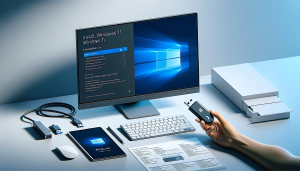
Du côté matériel, il vous faut une clé USB d’au moins 8 Go — comptez 16 Go si vous souhaitez avoir une marge confortable. Privilégiez un modèle USB 3.0 ou 3.1 : la différence de vitesse lors de l’écriture des fichiers d’installation (4,7 Go environ) est significative. Attention : le contenu de la clé sera intégralement effacé lors de la création du support, donc sauvegardez vos données au préalable.
Côté PC cible, Windows 11 impose des exigences matérielles précises : processeur double cœur 1 GHz minimum compatible avec la liste officielle Microsoft, 4 Go de RAM, 64 Go de stockage, et surtout le duo TPM 2.0 + Secure Boot. Pour vérifier la compatibilité de votre machine, l’outil PC Health Check de Microsoft reste le plus rapide. Si votre PC échoue à cette vérification, la section dédiée à Rufus plus bas dans ce guide vous explique comment procéder malgré tout.
Enfin, pensez à noter votre clé de licence Windows si vous réalisez une réinstallation sur le même matériel : dans la majorité des cas, la licence numérique liée à votre carte mère est réactivée automatiquement après l’installation, mais mieux vaut avoir la clé sous la main en cas de problème.
Méthode 1 — Créer la clé USB bootable avec Media Creation Tool (méthode officielle)
Le Media Creation Tool Windows 11 est l’outil proposé directement par Microsoft. Il télécharge la dernière version de Windows 11 et prépare la clé USB en une seule opération guidée. C’est la solution idéale pour les PC qui satisfont aux exigences de compatibilité et pour les utilisateurs qui souhaitent rester dans le cadre officiel.
Rendez-vous sur la page de téléchargement officielle de Microsoft (microsoft.com/fr-fr/software-download/windows11) et cliquez sur Télécharger maintenant sous la section « Créer un support d’installation Windows 11 ». Lancez l’exécutable téléchargé, acceptez les conditions, puis choisissez « Lecteur flash USB » lorsque l’assistant vous demande le type de support. Sélectionnez votre clé dans la liste et laissez l’outil faire son travail — comptez 15 à 30 minutes selon votre débit internet.
Une fois le processus terminé, votre clé USB est prête à l’emploi. Media Creation Tool formate automatiquement la clé en FAT32 avec une partition UEFI, ce qui assure une compatibilité optimale avec les machines modernes disposant d’un firmware UEFI. En revanche, cette méthode ne propose aucune option de personnalisation : impossible de contourner les vérifications TPM ou Secure Boot, ni de modifier la version (Famille, Pro) lors de la création.
Méthode 2 — Créer la clé USB avec Rufus (méthode flexible, recommandée pour les experts)
Rufus est un utilitaire open source gratuit, téléchargeable sur rufus.ie, qui offre un contrôle bien plus fin sur la création du support d’installation. C’est l’outil de référence des techniciens et des power users, notamment parce qu’il permet de contourner les vérifications TPM 2.0, RAM et Secure Boot de Windows 11 — une fonctionnalité absente de Media Creation Tool.
Après avoir téléchargé l’ISO de Windows 11 directement depuis le site Microsoft (ou via Rufus lui-même en cliquant sur l’icône de téléchargement), lancez Rufus et sélectionnez votre clé USB dans le menu déroulant « Périphérique ». Chargez l’ISO via le bouton « Sélection », puis dans le champ « Option d’image », choisissez Installation étendue de Windows 11 (sans TPM / sans Secure Boot / sans RAM) si votre PC ne remplit pas les critères officiels. Gardez le schéma de partition GPT et le système cible UEFI (non CSM) pour une machine moderne, ou MBR + BIOS/CSM pour un ancien PC.
Cliquez sur « Démarrer » et confirmez l’effacement de la clé. En 10 à 20 minutes, votre clé USB bootable Windows 11 est opérationnelle. L’avantage de Rufus va plus loin encore : il peut créer un compte local lors de l’installation (sans forcer la connexion à un compte Microsoft), supprimer les applications préinstallées et désactiver la collecte de données — des options qui séduisent les utilisateurs soucieux de leur vie privée.
Tableau comparatif : Media Creation Tool vs Rufus
| Critère | Media Creation Tool | Rufus |
|---|---|---|
| Facilité d’utilisation | ⭐⭐⭐⭐⭐ | ⭐⭐⭐⭐ |
| PC sans TPM 2.0 | ❌ Non | ✅ Oui |
| Compte local sans Microsoft | ❌ Non | ✅ Oui |
| Source officielle Microsoft | ✅ Oui | ✅ ISO officielle |
| Personnalisation avancée | ❌ Non | ✅ Oui |
| Profil recommandé | Grand public, PC compatible | Techniciens, PC anciens |
Configurer le BIOS/UEFI pour démarrer sur la clé USB
La clé est prête, mais votre ordinateur ne sait pas encore qu’il doit démarrer dessus. C’est le rôle du BIOS ou de l’UEFI : il faut lui indiquer de prioritiser la clé USB dans l’ordre de démarrage. Cette étape rebute souvent les débutants, mais elle se résume à quelques touches et options simples.
Branchez la clé USB, redémarrez le PC et appuyez répétitivement sur la touche d’accès au BIOS dès l’affichage du logo constructeur. La touche varie selon la marque :
- HP : F10 (BIOS) ou F9 (Boot Menu)
- Dell : F2 (BIOS) ou F12 (Boot Menu)
- Asus : Suppr ou F2 (BIOS) ou F8 (Boot Menu)
- Lenovo : F1 ou F2 (BIOS) ou F12 (Boot Menu)
- MSI : Suppr (BIOS) ou F11 (Boot Menu)
- Acer : F2 (BIOS) ou F12 (Boot Menu)
La méthode la plus rapide consiste à utiliser le Boot Menu (menu de démarrage temporaire) plutôt que de modifier l’ordre de boot dans le BIOS : vous sélectionnez directement votre clé USB pour ce démarrage uniquement, sans modifier les paramètres permanents. Une fois dans le BIOS/UEFI, si vous passez par les paramètres complets, naviguez jusqu’à l’onglet Boot ou Démarrage, placez votre clé USB en première position dans la liste, sauvegardez (généralement F10) et redémarrez.
Un point d’attention : si votre PC est en mode UEFI avec Secure Boot activé et que vous utilisez une clé créée avec Rufus en mode « contournement TPM », désactivez temporairement le Secure Boot dans le BIOS (section Security ou Boot). Vous pourrez le réactiver une fois Windows installé, selon votre choix.
Lancer l’installation de Windows 11 pas à pas
Votre PC démarre sur la clé USB et vous accueillez l’interface d’installation bleue caractéristique. La première fenêtre vous demande la langue, le format horaire et la disposition du clavier : choisissez « Français (France) » pour les trois, puis cliquez sur Suivant et Installer maintenant.
L’assistant vous demande ensuite la clé de produit. Si vous réinstallez Windows sur un PC qui disposait déjà d’une licence numérique activée, cliquez sur Je n’ai pas de clé de produit : la licence sera détectée et réactivée automatiquement après l’installation via les serveurs Microsoft. Choisissez ensuite l’édition correspondant à votre licence (Windows 11 Famille ou Pro).
L’écran suivant présente le choix décisif entre mise à niveau et installation personnalisée. Pour une installation propre — ce que recommandent les professionnels — sélectionnez Personnalisée : installer uniquement Windows. Vous accédez alors au gestionnaire de partitions. Si vous souhaitez repartir de zéro, sélectionnez la partition système existante et cliquez sur Supprimer (attention, toutes les données sont perdues), puis sélectionnez l’espace non alloué et cliquez sur Suivant : Windows créera automatiquement les partitions nécessaires. L’installation démarre et le PC redémarre plusieurs fois — comptez 15 à 25 minutes.
Installation propre vs mise à niveau : quelle différence concrète ?
La mise à niveau conserve vos fichiers, applications et paramètres, ce qui est pratique mais peut hériter de problèmes ou de fichiers corrompus de l’ancienne installation. L’installation propre repart d’une ardoise vierge : le système est plus stable, plus rapide, et vous évitez les résidus de l’ancien OS. Pour un PC qui présente des lenteurs ou des erreurs récurrentes, l’installation propre est systématiquement préférable, quitte à réinstaller vos logiciels ensuite.
Résoudre les problèmes courants lors de l’installation
Même en suivant scrupuleusement les étapes, des erreurs peuvent survenir. Voici les situations les plus fréquentes et leurs solutions directes, sans détour.
« Ce PC ne peut pas exécuter Windows 11 » : ce message apparaît si le PC ne dispose pas de TPM 2.0 ou de Secure Boot activé. Solution : activez le TPM dans le BIOS (cherchez « PTT » pour Intel ou « fTPM » pour AMD dans les paramètres avancés) et activez Secure Boot. Si votre matériel est trop ancien pour supporter ces fonctions, utilisez Rufus avec l’option de contournement mentionnée plus haut.
La clé USB n’apparaît pas dans le Boot Menu : vérifiez que la clé est bien reconnue (essayez un autre port USB, de préférence USB 2.0 si un port USB 3.0 pose problème au démarrage). Assurez-vous aussi que le mode de démarrage BIOS correspond au format de la clé : UEFI pour une clé créée en GPT, Legacy/CSM pour une clé en MBR.
Erreur 0x80070001 ou 0x8007025D : ces codes indiquent généralement une clé USB défectueuse ou mal écrite. Reformatez la clé et recommencez la création du support depuis le début. Si l’erreur persiste, testez une autre clé USB.
L’installation se bloque à un pourcentage : cela peut venir d’un conflit avec un antivirus (désactivez-le pendant l’installation), d’un problème de RAM (retirez un barrette si vous en avez plusieurs) ou d’un secteur défectueux sur le disque cible. Un test de disque avec l’outil CHKDSK en amont peut prévenir ce problème.
Windows 11 force la connexion à un compte Microsoft : lors de la configuration initiale, si vous souhaitez créer un compte local, déconnectez le câble réseau ou désactivez le Wi-Fi avant de démarrer l’OOBE (l’assistant de configuration). Windows vous proposera alors la création d’un compte local. Alternativement, Rufus avec l’option « Compte local » règle ce problème en amont.
Premiers réglages après l’installation de Windows 11
Une fois Windows 11 installé et configuré, quelques actions rapides optimisent l’expérience dès le départ. Commencez par Windows Update : allez dans Paramètres > Windows Update et lancez la recherche de mises à jour. Cela installe les derniers correctifs de sécurité et, souvent, les pilotes de base manquants.
Ensuite, rendez-vous dans le Gestionnaire de périphériques (clic droit sur le bouton Démarrer) pour vérifier qu’aucun pilote n’affiche un point d’exclamation jaune. Les pilotes graphiques, réseau et audio méritent une attention particulière : téléchargez-les directement depuis le site du fabricant (NVIDIA, AMD, Intel, Realtek) plutôt que de vous fier uniquement à Windows Update pour les versions les plus récentes.
Pensez enfin à vérifier l’activation de Windows (Paramètres > Système > Activation). Sur un PC qui possédait une licence numérique, l’activation se fait généralement de façon transparente dans les minutes suivant la connexion à Internet. Si ce n’est pas le cas et que vous disposez d’une clé de produit physique, saisissez-la à cet endroit.
Comment installer Windows 11 avec une clé USB : ce qu’il faut retenir
Que vous optiez pour Media Creation Tool pour sa simplicité ou pour Rufus pour sa flexibilité, la démarche reste accessible dès lors qu’on comprend la logique derrière chaque étape. La clé USB bootable est votre couteau suisse pour l’installation, la réinstallation ou la réparation de Windows 11 — une compétence qui vaut la peine d’être maîtrisée.
Retenez l’essentiel : une clé USB 8 Go minimum en USB 3.0, le bon schéma de partition selon votre firmware (GPT/UEFI ou MBR/Legacy), un Boot Menu bien paramétré et, si votre PC n’est pas officiellement compatible, Rufus avec l’option étendue. Pour une machine saine et performante, l’installation propre l’emporte toujours sur la mise à niveau.
Vous avez rencontré une erreur non listée ici ou souhaitez approfondir un point particulier ? Partagez votre situation en commentaire — la communauté stce.fr est là pour vous aider à trouver la solution adaptée à votre configuration.