
Comment réduire la taille d’un fichier JPG : comparatif complet des meilleures méthodes en 2025
Un fichier JPG de 8 Mo qui refuse de passer en pièce jointe, une galerie photo qui ralentit votre site web, une image trop lourde pour les réseaux sociaux… Ces situations sont frustrantes, mais elles se règlent en quelques clics. Réduire la taille d’un fichier JPG ne demande ni compétences avancées ni logiciel payant. Ce guide vous présente les solutions concrètes, classées selon votre contexte d’utilisation.
Avant de plonger dans les méthodes, une précision s’impose : réduire la taille d’un fichier JPG peut signifier deux choses très différentes. Soit vous voulez diminuer le poids du fichier (en Ko ou Mo) sans changer ses dimensions, soit vous souhaitez réduire ses dimensions en pixels (ce qui réduit aussi son poids). Ces deux approches n’utilisent pas les mêmes outils et ne produisent pas les mêmes résultats. Ce guide traite des deux.
Autre point souvent négligé : le niveau de compression acceptable dépend entièrement de l’usage final. Une image destinée à l’impression exige une qualité bien supérieure à celle d’un avatar de profil. Vous trouverez ici des seuils de référence concrets pour chaque usage, ainsi qu’un tableau comparatif des outils pour choisir la solution la mieux adaptée à votre situation.
| 📌 Point clé | ✅ Ce qu’il faut savoir |
|---|---|
| 🗜️ Compression vs Redimensionnement | Deux méthodes distinctes pour réduire le poids d’un JPG |
| 🆓 Outils gratuits | TinyJPG, Squoosh, iLoveIMG suffisent pour 95% des besoins |
| 🖥️ Sans logiciel tiers | Windows (Paint, Photos) et Mac (Aperçu) permettent la compression native |
| 📧 Taille idéale par usage | Email : < 1 Mo | Web : 100-300 Ko | Réseaux sociaux : 150-500 Ko |
| 🔒 Confidentialité | Pour les images sensibles, préférez une solution locale (Squoosh, Paint, Aperçu) |
| 🌐 Formats alternatifs | WebP et AVIF offrent jusqu’à 50% de gain de poids pour le web |
Compression ou redimensionnement : quelle différence pour un fichier JPG ?
C’est la confusion la plus fréquente, et elle est à l’origine de beaucoup de mauvais résultats. Compresser un fichier JPG consiste à réduire son poids en diminuant la quantité de données qu’il contient, sans nécessairement toucher à ses dimensions en pixels. L’image reste visuellement similaire, mais le fichier occupe moins d’espace disque. La plupart des outils de compression en ligne fonctionnent sur ce principe.
Le redimensionnement, quant à lui, modifie physiquement les dimensions de l’image (largeur × hauteur en pixels). Une photo de 4000 × 3000 pixels ramenée à 1920 × 1440 pixels sera naturellement plus légère, car elle contient moins de pixels à stocker. Cette méthode est particulièrement adaptée quand l’image doit être affichée sur un écran ou publiée sur le web, où une résolution de 4K n’apporte aucune valeur ajoutée.
Dans la pratique, les deux méthodes se combinent souvent. Un bon workflow consiste à d’abord redimensionner l’image à la résolution cible, puis à appliquer une compression pour affiner le poids final. Cette approche combinée permet d’atteindre des réductions de poids spectaculaires — de 8 Mo à moins de 200 Ko n’est pas rare — tout en conservant une qualité visuelle parfaitement acceptable pour l’usage visé.



Les outils en ligne pour compresser une image JPG rapidement
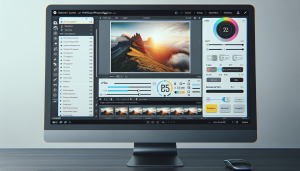
Les outils en ligne sont la solution la plus rapide quand vous avez besoin de réduire le poids d’une image JPG sans installer quoi que ce soit. Ils fonctionnent directement dans le navigateur : vous uploadez l’image, l’outil la compresse, vous téléchargez le résultat. Simple et efficace dans la grande majorité des cas.
Parmi les références du secteur, TinyJPG (tinyjpg.com) est probablement le plus connu. Il utilise une compression avec perte intelligente qui analyse les zones de l’image et réduit les données là où l’œil humain les remarquera le moins. Résultat : des gains de 40 à 70% sur le poids, avec une qualité visuelle qui reste très satisfaisante. La version gratuite limite les fichiers à 5 Mo. Squoosh (squoosh.app), développé par Google, va encore plus loin : il permet de contrôler précisément le niveau de compression, de comparer avant/après en temps réel, et de convertir vers des formats modernes comme WebP ou AVIF. Tout se passe dans votre navigateur sans upload sur un serveur distant — un avantage non négligeable pour la confidentialité.
iLoveIMG et Compressor.io complètent le tableau avec des interfaces très accessibles et des options de traitement par lots pour les utilisateurs qui doivent compresser plusieurs fichiers en une seule opération. Voici un tableau comparatif pour vous aider à choisir :
| 🛠️ Outil | Limite gratuite | Qualité résultat | Confidentialité | Lot possible |
|---|---|---|---|---|
| TinyJPG | 5 Mo / fichier | ⭐⭐⭐⭐⭐ | Upload serveur | 20 fichiers |
| Squoosh | Illimitée | ⭐⭐⭐⭐⭐ | ✅ Local uniquement | 1 fichier à la fois |
| iLoveIMG | Fichiers jusqu’à 30 Mo | ⭐⭐⭐⭐ | Upload serveur | ✅ Oui |
| Compressor.io | 10 Mo / fichier | ⭐⭐⭐⭐ | Upload serveur | 1 fichier (gratuit) |
Conseil confidentialité : si votre image contient des informations personnelles ou professionnelles sensibles (document scanné, photo d’identité, contrat), évitez d’uploader sur un serveur tiers. Privilégiez Squoosh ou une solution locale comme décrit dans la section suivante.
Comment réduire la taille d’un fichier JPG sur Windows sans logiciel supplémentaire
Windows dispose de plusieurs outils natifs pour diminuer la taille d’une photo JPG sans passer par un logiciel tiers. La méthode la plus connue reste Paint, présent sur toutes les versions de Windows depuis des décennies. Ouvrez votre image dans Paint (clic droit → Ouvrir avec → Paint), puis cliquez sur Redimensionner dans la barre d’outils. Vous pouvez modifier les dimensions en pourcentage (par exemple 50% pour diviser par deux) ou en pixels. Cochez l’option Conserver les proportions, puis sauvegardez. Au moment d’enregistrer, Paint compresse également le fichier selon le niveau de qualité JPEG sélectionné.
L’application Photos intégrée à Windows 10 et 11 offre aussi une option de redimensionnement via le menu Enregistrer une copie. Elle est moins précise que Paint mais suffit pour un usage rapide. Pour aller plus loin sans installer de logiciel, l’utilitaire IrfanView (gratuit, léger, 3 Mo) est une référence incontournable sous Windows. Il permet de compresser finement les JPG en choisissant le niveau de qualité (de 1 à 100), de redimensionner par lots, et d’automatiser des workflows entiers via des scripts. C’est l’outil de référence pour les utilisateurs qui manipulent régulièrement de grandes quantités d’images.
Voici les étapes détaillées avec IrfanView pour réduire le poids d’une image JPG :
- Ouvrez l’image dans IrfanView (File → Open)
- Pour redimensionner : Image → Resize/Resample → saisissez les nouvelles dimensions
- Pour compresser : File → Save As → choisissez JPEG → ajustez le curseur Quality (80 est un bon équilibre qualité/poids)
- Cochez Save original date/time si vous souhaitez conserver les métadonnées
- Cliquez sur Save — le fichier compressé est prêt
Un niveau de qualité JPEG de 80 réduit généralement le poids de 50 à 70% par rapport à un fichier exporté en qualité 100, avec une différence visuelle quasi imperceptible à l’écran.
Réduire la taille d’une image JPG sur Mac avec Aperçu (sans rien installer)
Sur Mac, l’application Aperçu (Preview) est un couteau suisse souvent sous-estimé. Elle permet de compresser et redimensionner des fichiers JPG directement, sans aucun logiciel tiers. Ouvrez votre image dans Aperçu, puis allez dans Outils → Ajuster la taille. Vous pouvez modifier les dimensions en pixels, en centimètres ou en pouces, avec une option pour maintenir les proportions. La résolution (en DPI) est également ajustable — réduire de 300 à 72 DPI pour un usage web uniquement peut réduire considérablement le poids.
Pour la compression pure, utilisez Fichier → Exporter (et non Enregistrer). Dans la fenêtre d’export, sélectionnez le format JPEG et ajustez le curseur de qualité. À 60-70%, la différence visuelle est minime pour un affichage écran, mais le gain de poids est significatif. Cette méthode est entièrement locale : vos données ne quittent jamais votre Mac, ce qui en fait l’option idéale pour les images confidentielles.
Les utilisateurs Mac qui traitent régulièrement des lots d’images peuvent également se tourner vers Automator, l’outil d’automatisation natif de macOS. En créant un workflow de type Service de dossier, il est possible de configurer une action automatique qui compresse toutes les images déposées dans un dossier spécifique. C’est une solution puissante et totalement gratuite pour les photographes ou les web designers qui exportent régulièrement des fichiers.
Compresser un JPG sur mobile : iOS et Android
La compression d’images directement depuis un smartphone est de plus en plus fréquente, notamment pour partager des photos prises avec un appareil récent dont les fichiers dépassent facilement 5 à 10 Mo. Sur iOS, l’application Raccourcis (Shortcuts) permet de créer un flux automatisé pour redimensionner et compresser des photos en un tap. Des applications comme Image Size ou Compress Photos disponibles sur l’App Store offrent des interfaces simples et efficaces pour cette tâche.
Sur Android, Photo Compress & Resize est une application légère et gratuite qui fait le travail sans fioriture. Google Photos intègre aussi une option de libération d’espace qui compresse les photos originales en haute qualité (jusqu’à 16 MP) vers un format optimisé — pratique si vous utilisez déjà l’application pour la sauvegarde. Pour les utilisateurs qui préfèrent les outils en ligne depuis mobile, Squoosh et TinyJPG fonctionnent parfaitement dans les navigateurs mobiles.
Une astuce souvent méconnue sur smartphone : les applications de messagerie comme WhatsApp ou Telegram compressent automatiquement les images avant envoi. Si votre seul besoin est de partager une photo par message, passer par ces applications vous évite toute manipulation manuelle. En revanche, pour un usage professionnel ou web, une compression contrôlée reste nécessaire pour maîtriser la qualité finale.
Quels seuils de poids viser selon l’usage de votre JPG ?
Réduire la taille d’un fichier JPG sans savoir à quelle taille s’arrêter, c’est risquer soit de sur-compresser (et d’obtenir une image dégradée), soit de ne pas compresser suffisamment. Voici des références concrètes basées sur les standards actuels du web et des usages numériques courants.
- Email (pièce jointe) : visez moins de 1 Mo par image. Pour plusieurs images, restez sous 5 Mo au total pour éviter les problèmes de livraison.
- Site web (contenu éditorial) : entre 100 et 300 Ko est idéal. Au-delà, les performances de chargement se dégradent, ce qui impacte le SEO et l’expérience utilisateur.
- Réseaux sociaux : entre 150 et 500 Ko selon la plateforme. Instagram, Facebook et Twitter recompressent de toute façon les images lors de l’upload — inutile d’envoyer du 4K.
- Impression professionnelle : conservez une qualité élevée (qualité JPEG ≥ 90) et une résolution de 300 DPI minimum. Le poids importe peu dans ce contexte.
- Archivage : conservez toujours une version originale non compressée. Compressez uniquement les copies destinées à un usage spécifique.
Ces seuils ne sont pas des règles absolues, mais des repères qui vous éviteront de compresser à l’aveugle. Un portrait destiné à un site corporate n’a pas les mêmes contraintes qu’une photo de produit sur un e-commerce à fort trafic, où chaque Ko compte pour la vitesse de chargement.
Et si vous passiez au WebP ou à l’AVIF plutôt qu’au JPG ?
La question mérite d’être posée, surtout si vous optimisez des images JPG pour le web. Le format WebP, développé par Google, offre des fichiers 25 à 35% plus légers qu’un JPG de qualité équivalente. Aujourd’hui supporté par tous les navigateurs modernes (Chrome, Firefox, Safari, Edge), il est devenu le standard de facto pour les images web. Si vous gérez un site sous WordPress, des plugins comme Imagify ou ShortPixel convertissent et servent automatiquement vos images en WebP.
L’AVIF (AV1 Image File Format) va encore plus loin avec des gains de 40 à 50% par rapport au JPG, mais son support reste moins universel et sa compression plus gourmande en ressources processeur. Pour 2025, WebP reste le meilleur compromis entre compatibilité et efficacité pour la grande majorité des projets web.
La conversion JPG → WebP se fait très facilement depuis Squoosh (en ligne), GIMP (logiciel libre), ou en ligne de commande via l’outil cwebp de Google. Si votre usage principal est le web et que vous n’avez aucune contrainte sur le format, envisager WebP en complément ou en remplacement du JPG peut représenter un gain de performance significatif sans effort supplémentaire notable.
Récapitulatif : quelle méthode choisir pour réduire la taille d’un fichier JPG ?
Après ce tour d’horizon, voici comment choisir la bonne approche selon votre situation :
- Besoin rapide, usage ponctuel, sans installation : TinyJPG ou iLoveIMG en ligne
- Image confidentielle, pas d’upload souhaité : Squoosh (local) ou Aperçu sur Mac
- Utilisateur Windows, sans logiciel tiers : Paint pour un redimensionnement rapide, IrfanView pour plus de contrôle
- Utilisateur Mac : Aperçu suffit pour 90% des besoins
- Traitement par lots récurrent : IrfanView sous Windows, Automator sous Mac, ou un plugin WordPress pour le web
- Optimisation web avancée : convertir en WebP via Squoosh ou un plugin CMS
La clé pour compresser un fichier JPG sans perte de qualité visible réside dans l’ajustement du niveau de compression selon l’usage final. Un niveau de qualité JPEG entre 75 et 85 représente le meilleur compromis pour presque tous les usages numériques. En dessous de 60, des artefacts de compression commencent à apparaître distinctement, notamment sur les zones de dégradé et les textes superposés aux images.
Que vous ayez besoin de réduire une image de Mo en Ko pour un envoi par email ou d’optimiser tout un catalogue d’images pour un site e-commerce, les outils existent, ils sont gratuits, et ils sont accessibles même sans expertise technique. Commencez par identifier votre usage cible, choisissez l’outil adapté dans ce comparatif, et vous obtiendrez des résultats satisfaisants dès la première utilisation. Si vous avez des questions sur un cas particulier ou souhaitez approfondir la compression d’images dans un contexte web, les autres guides tech de stce.fr abordent ces sujets en détail.