
Comment mettre une image en fond sur PowerPoint : toutes les méthodes comparées
Transformer une présentation banale en support visuel percutant passe souvent par un détail que beaucoup négligent : l’arrière-plan. Savoir comment mettre une image en fond sur PowerPoint est une compétence essentielle pour quiconque veut donner du relief à ses diapositives, que ce soit pour une réunion professionnelle, une conférence ou un cours. Pourtant, PowerPoint propose plusieurs méthodes pour y parvenir, et elles ne produisent pas le même résultat.
Entre l’insertion d’une image classique repositionnée manuellement, la mise en forme directe de l’arrière-plan via le menu dédié, et l’utilisation du masque des diapositives pour appliquer le fond à l’ensemble de votre présentation, les options sont multiples. Chaque approche a ses avantages, ses limites et son cas d’usage idéal. Ce guide vous propose une comparaison claire de ces méthodes, accompagnée d’instructions précises pour Windows et Mac, avec les versions PowerPoint 2016, 2019 et Microsoft 365.
Avant de vous lancer, un point essentiel : il existe une différence fondamentale entre insérer une image sur une diapositive et définir cette image comme arrière-plan. La première méthode laisse l’image comme objet flottant que l’on peut déplacer accidentellement. La seconde l’intègre réellement au fond de la diapositive, sans risque de perturbation lors de l’édition. Voyons cela en détail.
| 📌 Point clé | ✅ Ce qu’il faut retenir |
|---|---|
| 🖼️ Méthode recommandée | Utiliser « Mise en forme de l’arrière-plan » pour un fond stable et non déplaçable |
| 📐 Application globale | Passer par le masque des diapositives pour appliquer le fond à toutes les diapositives en une seule action |
| 🍎 Compatibilité Mac | La procédure est quasi-identique sur PowerPoint pour macOS, avec quelques nuances d’interface |
| 🔍 Résolution image | Privilégier une image en 1920×1080 px minimum pour éviter le flou sur grand écran |
| 🎨 Lisibilité du texte | Choisir une image avec zones neutres ou appliquer une transparence pour que le texte reste lisible |
| ↩️ Réinitialisation | Un bouton « Rétablir l’arrière-plan » permet de revenir à l’état initial en un clic |
Méthode 1 : modifier l’arrière-plan directement via le menu de mise en forme
C’est la méthode la plus directe et la plus propre pour modifier l’arrière-plan PowerPoint d’une ou plusieurs diapositives. Elle évite d’avoir à gérer une image flottante et garantit un rendu stable, quelle que soit la manipulation effectuée sur la diapositive par la suite.
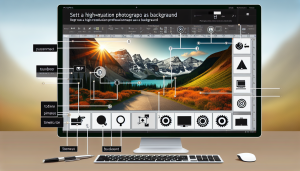
Sur Windows (PowerPoint 2016, 2019 et 365), commencez par sélectionner la diapositive concernée dans le volet de gauche. Faites un clic droit sur la zone vide de la diapositive dans la fenêtre principale, puis cliquez sur « Mise en forme de l’arrière-plan ». Un panneau s’ouvre à droite de l’écran. Choisissez l’option « Remplissage image ou texture », puis cliquez sur « Insérer » pour sélectionner votre fichier image depuis votre ordinateur (option « À partir d’un fichier »), depuis OneDrive ou depuis une recherche d’images en ligne.
Une fois l’image sélectionnée, elle s’applique immédiatement en tant que fond de diapositive PowerPoint. Vous disposez ensuite de plusieurs paramètres de réglage dans ce même panneau : décalage de position (gauche, droite, haut, bas), transparence, et une case à cocher « Faire correspondre la texture à la forme ». Si vous souhaitez que ce fond s’applique uniquement à la diapositive sélectionnée, fermez simplement le panneau. Pour l’étendre à toutes les diapositives de la présentation, cliquez sur le bouton « Appliquer à tout » en bas du panneau.
Sur PowerPoint pour Mac, la démarche est similaire : clic droit sur la diapositive, puis « Mise en forme de l’arrière-plan ». La fenêtre qui s’ouvre propose les mêmes options, avec une interface légèrement différente selon la version de macOS et de Microsoft 365 installée. Le bouton « Appliquer à tout » est également présent en bas de la boîte de dialogue. Cette cohérence entre plateformes est un point fort de Microsoft 365.
Méthode 2 : appliquer une image fond à toutes les diapositives via le masque
Lorsque vous souhaitez qu’une image fond toutes les diapositives PowerPoint soit appliquée de façon cohérente sur l’ensemble de votre présentation, la solution la plus robuste est le masque des diapositives (aussi appelé diapositive maître). Cette approche est particulièrement recommandée lors de la création d’un template d’entreprise ou d’une présentation multi-diapositives avec une charte graphique uniforme.
Pour y accéder, rendez-vous dans l’onglet « Affichage » du ruban PowerPoint, puis cliquez sur « Masque des diapositives ». Une nouvelle vue s’ouvre, affichant la hiérarchie des mises en page. La première diapositive en haut de la liste (plus grande, avec une bordure différente) est le masque principal : toute modification appliquée ici se répercutera automatiquement sur toutes les diapositives de la présentation qui utilisent ce masque.
Sélectionnez ce masque principal, puis procédez exactement comme dans la méthode 1 : clic droit, « Mise en forme de l’arrière-plan », « Remplissage image ou texture », et insertion de votre image. L’avantage de la diapositive maître PowerPoint fond est que vous n’avez pas besoin de cliquer sur « Appliquer à tout » : le fond se propage automatiquement à toutes les mises en page associées. Une fois vos modifications terminées, cliquez sur « Fermer le mode Masque » dans l’onglet contextuel qui est apparu dans le ruban pour revenir à la vue normale.
Cette méthode est aussi celle qui assure la meilleure maintenabilité de votre fichier : si vous devez changer d’image de fond par la suite, il vous suffira de modifier le masque plutôt que de répéter l’opération sur chaque diapositive individuellement. Pour les équipes qui partagent des templates PowerPoint, c’est un gain de temps considérable.
Méthode 3 : insérer une image et la mettre en arrière-plan manuellement
Cette troisième approche est souvent celle que les débutants utilisent instinctivement, mais elle est aussi la moins recommandée dans un contexte professionnel. Elle consiste à insérer une image via l’onglet « Insertion » puis « Images », à la redimensionner pour qu’elle couvre toute la diapositive (format 33,87 × 19,05 cm par défaut pour un format 16:9), puis à la renvoyer à l’arrière-plan via un clic droit et « Mettre à l’arrière-plan ».
Le problème principal de cette technique est que l’image reste un objet indépendant sur la diapositive. Elle peut être déplacée, sélectionnée, ou redimensionnée accidentellement lors de l’édition. De plus, si vous utilisez des animations ou des transitions, l’image peut interagir de façon indésirable avec les autres éléments. Pour éviter ce comportement, certains utilisateurs pensent à verrouiller l’image via le menu « Format » ou via le volet de sélection, mais cette manipulation est souvent oubliée.
Malgré ces inconvénients, cette méthode a un avantage : elle permet d’appliquer des effets artistiques à l’image avant de la passer en arrière-plan (flou artistique, correction colorimétrique, etc.) grâce aux outils de l’onglet « Format d’image ». Dans certains cas créatifs spécifiques, cela peut justifier son utilisation. Mais pour une utilisation standard, les méthodes 1 et 2 restent nettement supérieures.
Comparatif des trois méthodes : laquelle choisir selon votre situation ?
Maintenant que vous connaissez les trois approches, voici une mise en perspective pour choisir celle qui correspond le mieux à votre usage. Chaque méthode a un contexte dans lequel elle excelle, et les combiner intelligemment peut même donner des résultats optimaux.
| Méthode | Stabilité | Application globale | Cas d’usage idéal |
|---|---|---|---|
| Mise en forme arrière-plan | ⭐⭐⭐⭐⭐ | Via « Appliquer à tout » | Présentation ponctuelle, fond unique |
| Masque des diapositives | ⭐⭐⭐⭐⭐ | Automatique et persistante | Template entreprise, présentation multi-sections |
| Insertion image manuelle | ⭐⭐ | Diapositive par diapositive | Effets artistiques personnalisés sur l’image |
Si vous travaillez sur une présentation de quelques diapositives avec un fond homogène, la méthode 1 avec le bouton « Appliquer à tout » suffit largement. Pour un fichier template destiné à être réutilisé ou partagé, le masque des diapositives est incontournable. Et si vous avez besoin de retoucher visuellement l’image avant de l’utiliser comme fond, l’insertion manuelle peut être un passage intermédiaire avant d’intégrer l’image modifiée via la méthode 1.
Bonnes pratiques visuelles pour choisir et régler une image de fond
Choisir la bonne image pour votre image arrière-plan PowerPoint est aussi important que de savoir comment l’insérer. Une image trop chargée, trop contrastée ou en basse résolution peut rendre votre présentation difficile à lire et nuire à votre crédibilité. Voici les critères techniques et visuels à prendre en compte.
Sur le plan technique, visez une résolution minimale de 1920×1080 pixels (Full HD) pour un affichage propre sur des écrans modernes ou un projecteur. Une image trop petite sera étirée et apparaîtra floue. Si vous présentez sur des écrans 4K, montez à 3840×2160 pixels. Le format idéal est le JPEG pour les photos (bon compromis qualité/poids) et le PNG pour les images avec zones de transparence ou à fort contraste.
Sur le plan visuel, préférez des images avec des zones neutres (ciel dégradé, surface unie, bokeh photographique) qui laissent de la place au texte sans créer de concurrence visuelle. Si votre image est naturellement chargée, utilisez le curseur de transparence dans le panneau « Mise en forme de l’arrière-plan » pour atténuer l’image (une valeur entre 20% et 40% donne généralement un bon résultat). Vous pouvez également superposer un rectangle semi-transparent coloré sur l’image pour unifier la palette chromatique tout en maintenant la lisibilité du texte.
- Évitez les images avec des visages ou des éléments très directifs qui monopolisent l’attention
- Préférez des tons sombres pour les présentations projetées en salle peu éclairée, des tons clairs pour les réunions en pleine lumière
- Testez toujours la lisibilité du texte blanc sur fond sombre et du texte noir sur fond clair avant de finaliser
- Vérifiez le rendu sur un écran externe ou un projecteur avant votre présentation — les couleurs peuvent varier significativement
Une bonne pratique souvent négligée consiste à préparer une version « allégée » de votre image de fond pour réduire le poids total du fichier PowerPoint. Des outils comme Squoosh (en ligne) ou la compression intégrée de PowerPoint (Format d’image > Compresser les images) permettent de réduire la taille du fichier sans perte visuelle notable, ce qui facilite le partage par email ou le stockage cloud.
Comment supprimer ou réinitialiser un arrière-plan dans PowerPoint
Aussi importante que la pose d’un fond, la capacité à le supprimer ou le réinitialiser est une fonctionnalité que beaucoup ignorent. Si vous avez appliqué une image de fond et souhaitez revenir à l’arrière-plan par défaut (blanc uni ou couleur du thème), la procédure est rapide.
Ouvrez à nouveau le panneau « Mise en forme de l’arrière-plan » via un clic droit sur la diapositive. En bas du panneau, vous trouverez le bouton « Rétablir l’arrière-plan ». Ce bouton restaure l’arrière-plan par défaut défini par le thème appliqué à votre présentation. Si vous souhaitez simplement remplacer l’image par une couleur unie, sélectionnez « Remplissage uni » dans le même panneau et choisissez votre couleur.
Dans le cas où vous avez utilisé le masque des diapositives pour appliquer le fond, la suppression doit également se faire depuis le masque : allez dans Affichage > Masque des diapositives, sélectionnez le masque principal, ouvrez le panneau de mise en forme de l’arrière-plan et cliquez sur « Rétablir l’arrière-plan ». Cela propagera automatiquement la suppression du fond à toutes les diapositives concernées.
Maîtriser l’image de fond PowerPoint pour des présentations professionnelles
Vous avez maintenant une vision complète et comparative de toutes les façons de mettre une image en fond sur PowerPoint, que vous soyez sur Windows ou Mac, avec PowerPoint 2016, 2019 ou Microsoft 365. La clé est de choisir la méthode adaptée à votre contexte : le menu de mise en forme de l’arrière-plan pour une intervention rapide sur une ou toutes les diapositives, le masque des diapositives pour une gestion structurée et durable de votre fond sur l’ensemble du fichier.
Au-delà de la technique, n’oubliez pas que le choix de l’image elle-même conditionne l’impact de votre présentation. Une image haute résolution, bien choisie pour sa neutralité visuelle et son harmonie avec votre palette de couleurs, fera toute la différence entre une présentation mémorable et un support qui noie l’information. Prenez le temps de tester vos réglages de transparence et de vérifier la lisibilité de vos textes sur chaque diapositive avant de passer à l’étape de partage ou de projection.
Envie d’aller plus loin dans la personnalisation de vos présentations PowerPoint ? Explorez également les thèmes personnalisés, les transitions de diapositives et les animations d’objets pour créer des supports qui marquent vraiment les esprits. Et si vous travaillez régulièrement en équipe, la mise en place d’un masque de diapositives partagé avec votre charte graphique d’entreprise est un investissement en temps qui se rentabilise dès la deuxième présentation créée.